有些小伙伴在使用电脑的时候经常会感觉内存不够,这个时候我们就可以手动为其添加或者更换内存更大的内存条,不过在此之前是需要查看内存条型号避免遇到不兼容问题,那么要如何查看呢?下面就跟着小编一起来看看方法吧。
Win10查看内存条型号的方法
方法一
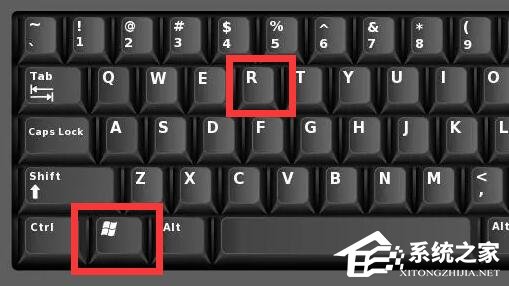
1、按下键盘组合键“Win+R”打开运行。
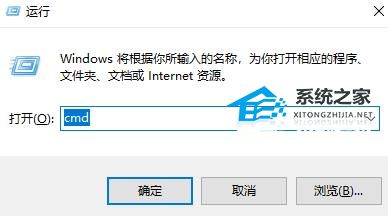
2、接着在运行输入“cmd”点击“确定”。
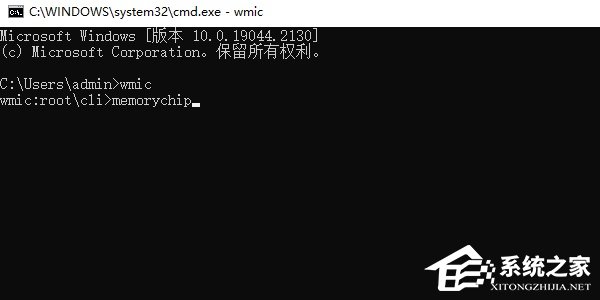
3、然后在其中输入“wmic”回车后再输入“memorychip”回车运行。
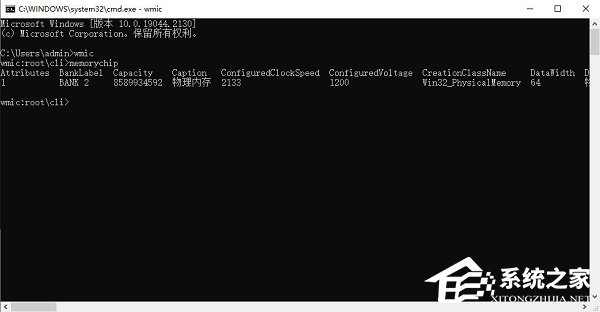
4、运行后,就可以在弹出的内容中查看内存条型号、频率、大小等参数了。
有些小伙伴在使用电脑的时候经常会感觉内存不够,这个时候我们就可以手动为其添加或者更换内存更大的内存条,不过在此之前是需要查看内存条型号避免遇到不兼容问题,那么要如何查看呢?下面就跟着小编一起来看看方法吧。
Win10查看内存条型号的方法
方法一
1、按下键盘组合键“Win+R”打开运行。
2、接着在运行输入“cmd”点击“确定”。
3、然后在其中输入“wmic”回车后再输入“memorychip”回车运行。
4、运行后,就可以在弹出的内容中查看内存条型号、频率、大小等参数了。


文档为doc格式