首页>>办公应用 >> Win10怎么把微软拼音输入法关闭?Win10禁用微软拼音输入法教学

Win10怎么把微软拼音输入法关闭?Win10禁用微软拼音输入法教学

时间:2025-10-21 17:45:26 本站 点击:31

  Win10怎么把微软拼音输入法关闭?安装好Win10系统之后,里面的默认输入法就是微软拼音输入法了。而很多用户都会比较喜欢使用第三方的输入法,所以会想要将微软拼音输入法关闭掉。那么怎么去进行微软拼音输入法的关闭呢?看看以下的方法教学吧。

  方法一:

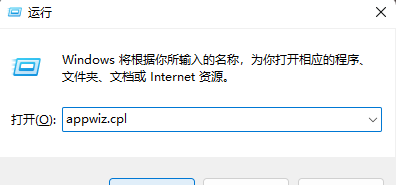
  1、首先,按键盘上的【 Win + R 】组合键,打开运行,然后输入【appwiz.cpl】命令,按【确定或回车】。

Win10怎么把微软拼音输入法关闭?Win10


  2、程序和功能窗口,找到并选择需要卸载的程序,然后点击【右键】,在打开的菜单项中,选择微软拼音输入法【卸载】。


Win10怎么把微软拼音输入法关闭?Win10


  方法二:

  1、打开腾讯电脑管家,点击【软件管理】。


Win10怎么把微软拼音输入法关闭?Win10


  2、进入软件管理,点击【卸载】。


Win10怎么把微软拼音输入法关闭?Win10


  3、进入卸载功能,找到微软输入法一键卸载就可以了。


Win10怎么把微软拼音输入法关闭?Win10


《Win10怎么把微软拼音输入法关闭?Win10禁用微软拼音输入法教学》
将本文的文档下载到电脑,方便收藏和打印
推荐度:
下载文档

文档为doc格式