在使用win7电脑过程中,我们有时候会需要用到桌面图标和任务栏快速便捷。如果win7电脑桌面图标和下方任务栏都消失了怎么办呢?下面就和小编一起来看看怎么做的,有需要的朋友快来看看吧。
Win7桌面图标和下方任务栏都消失了的解决办法
1、如果屏幕上已经什么都没有的话,那么咱们就如法通过屏幕上的任何图标来进行操作了,这个时候我们可以用快捷键Ctrl+Alt+Delete即可调出任务管理器窗口。
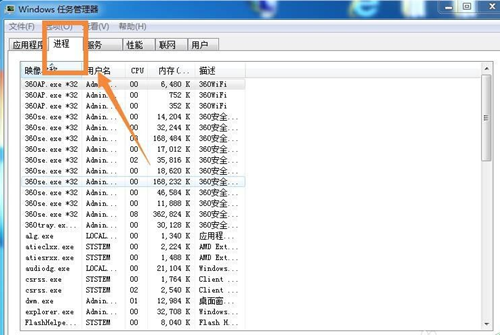
2、切换到【进程】选项卡,如下图所示。
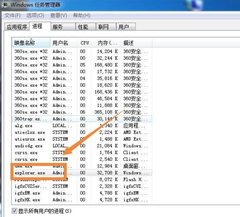
3、然后再找到下方的【explorer.exe】,将explorer.exe结束进程。
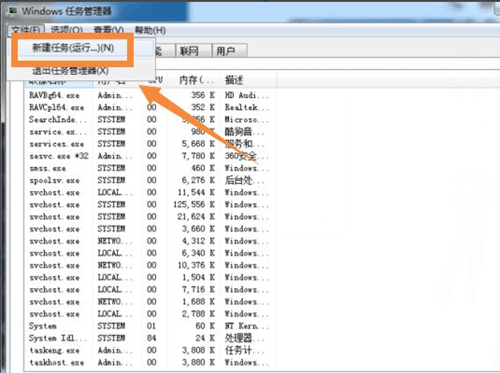
4、依次点击【文件——新建任务】。
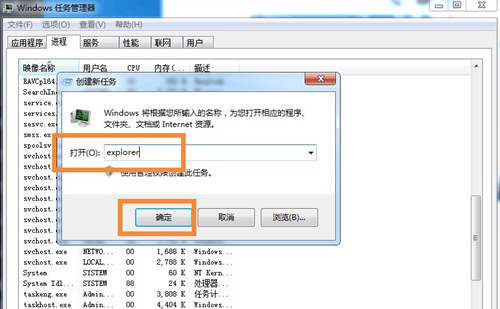
5、会弹出一个【创建新任务】窗口,如下图所示。
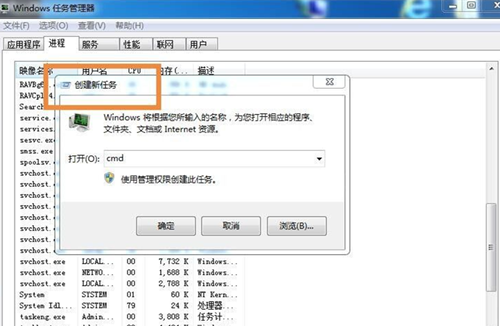
6、然后再输入【explorer】,再点击【确定】按钮即可。