在使用Win7系统久了以后,不少小伙伴都会对系统更改一些设置,但有一些小伙伴却在更改Win7驱动器号的时候提示参数错误,那么遇到这个问题应该如何解决呢?下面就和小编来看看有什么解决方法吧。
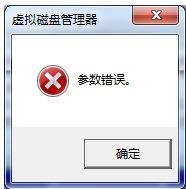
Win7更改驱动号提示错误的解决方法
1、首先右键“计算机”选择“属性”。
2、点击“高级系统设置”。
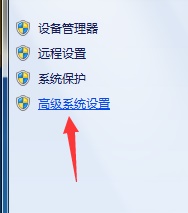
3、然后选择性能“设置”。

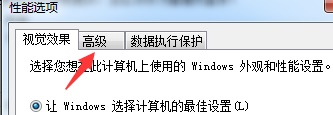
4、点击上方“高级”选项卡。
5、找到虚拟内存,点击“更改”。
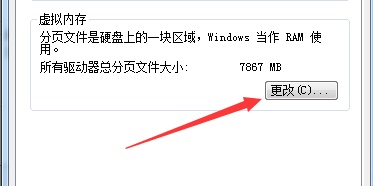
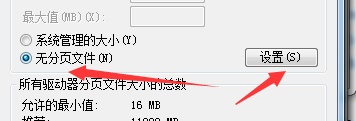
6、勾选“无分页文件”,点击“设置”。
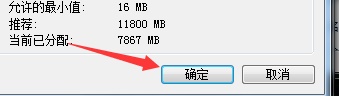
7、然后点击“确定”就设置好了。
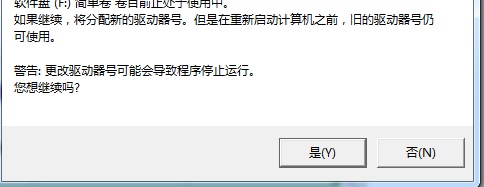
8、这样我们就能正常更改驱动器号了。
在使用Win7系统久了以后,不少小伙伴都会对系统更改一些设置,但有一些小伙伴却在更改Win7驱动器号的时候提示参数错误,那么遇到这个问题应该如何解决呢?下面就和小编来看看有什么解决方法吧。
Win7更改驱动号提示错误的解决方法
1、首先右键“计算机”选择“属性”。
2、点击“高级系统设置”。
3、然后选择性能“设置”。
4、点击上方“高级”选项卡。
5、找到虚拟内存,点击“更改”。
6、勾选“无分页文件”,点击“设置”。
7、然后点击“确定”就设置好了。
8、这样我们就能正常更改驱动器号了。


文档为doc格式