Win7系统可以说是最常用的系统之一,在使用的过程中总会遇到一些不顺畅的地方,例如有一些小伙伴嫌弃休眠快捷键没什么用,想要禁用却不知道怎么操作,下面就和小编一起来看看有什么解决方法吧。
Win7禁用休眠快捷键的方法
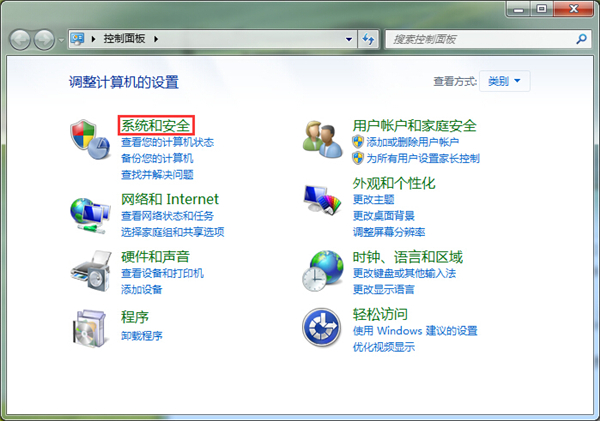
1、 首先打开控制面板,然后在控制面板找到“系统和安全”选项。
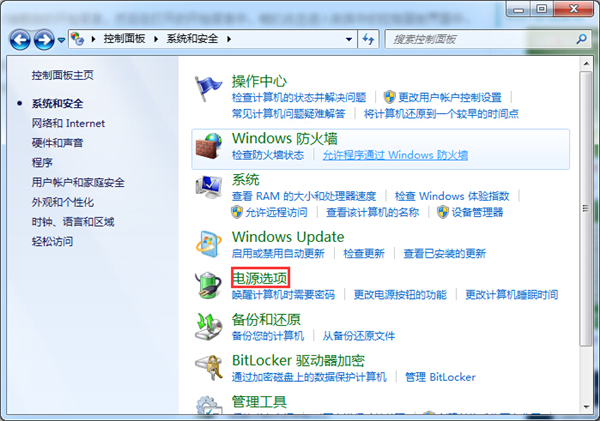
2、 接着在系统和安全界面找到这个电源选项并打开电源选项界面。
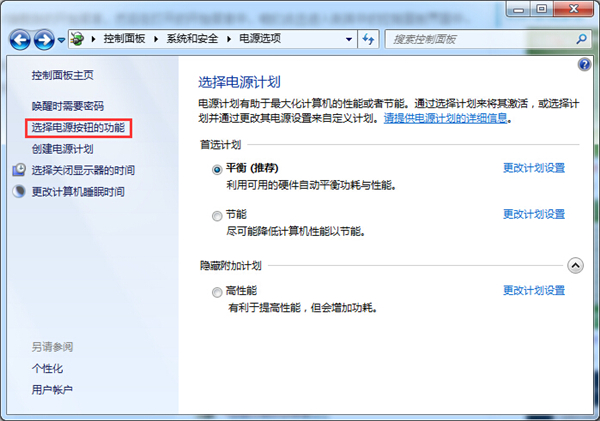
3、 接着是在界面左侧找到“选择电源按钮的功能”选项,点击它。
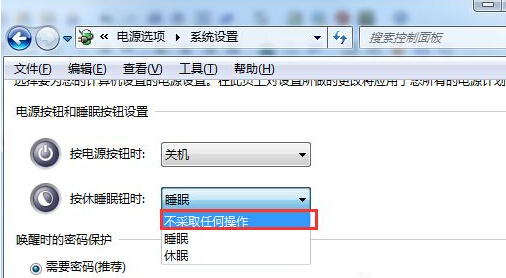
4、 如果笔记本电脑上是有带休眠快捷键的,那么可以在这个设置界面看到有个“按休睡眠钮时”选项,点击修改设置为“按休睡眠钮时:不采取任何操作”,最后确定就可以了。