LSP是分层服务提供商,通常是用来监视网络通讯情况的接口,但有一些小伙伴在使用Win7系统的电脑时提示lsp状态异常,那么碰到这种问题应该怎么办呢?下面就和小编一起来看看有什么解决方法吧。
Win7提示lsp状态异常的解决方法
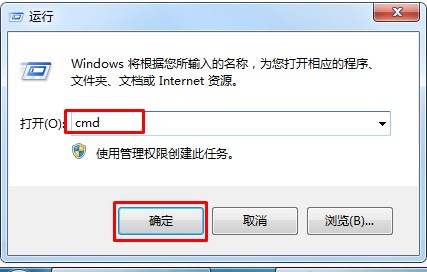
1、打开电脑,进入命令提示符窗口,快捷键Win+R。
2、在窗口中输入“cmd”进入命令符窗口。
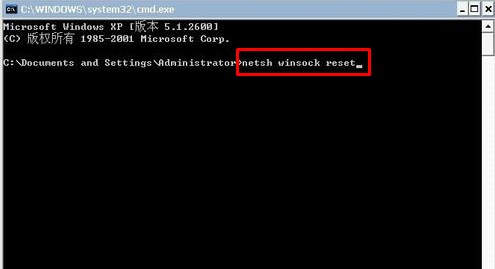
3、在窗口中输入:输入netsh winsock reset,然后按下回车键。
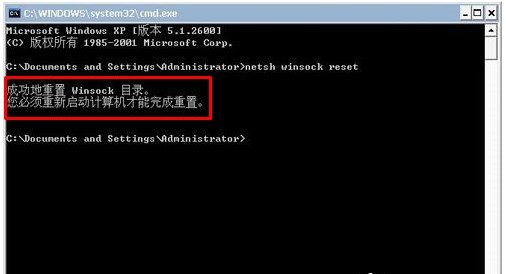
4、然后稍等片刻,出现提示,重启电脑即可。
LSP是分层服务提供商,通常是用来监视网络通讯情况的接口,但有一些小伙伴在使用Win7系统的电脑时提示lsp状态异常,那么碰到这种问题应该怎么办呢?下面就和小编一起来看看有什么解决方法吧。
Win7提示lsp状态异常的解决方法
1、打开电脑,进入命令提示符窗口,快捷键Win+R。
2、在窗口中输入“cmd”进入命令符窗口。
3、在窗口中输入:输入netsh winsock reset,然后按下回车键。
4、然后稍等片刻,出现提示,重启电脑即可。


文档为doc格式