在Win7系统之中有一个很漂亮的电脑桌面效果,那就是Aero效果,这个效果能使得系统的界面变得较为透明化,那么Win7系统中的Aero效果要怎么打开呢?下面就和小编一起来看看操作步骤吧。
Win7设置Aero效果的方法
1、在桌面空白处,单击鼠标右键,调出快捷菜单。
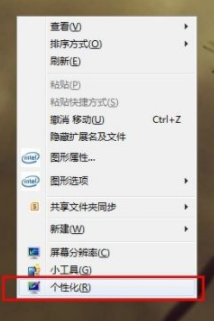
2、选择“个性化”,打开个性化窗口。
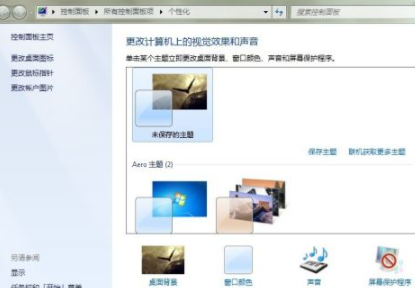
3、在个性化窗口的“Aero主题”中,任选一个主题。
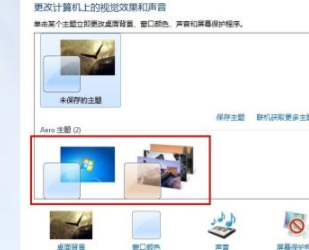
4、点击“窗口颜色”,打开“窗口颜色和外观”窗口,在“启用透明效果前的复选框”中取消勾选即可。
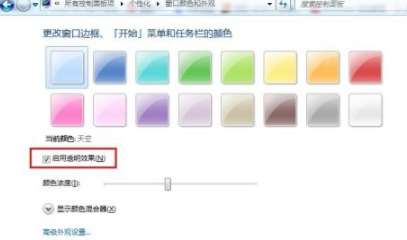
5、aero效果图。

在Win7系统之中有一个很漂亮的电脑桌面效果,那就是Aero效果,这个效果能使得系统的界面变得较为透明化,那么Win7系统中的Aero效果要怎么打开呢?下面就和小编一起来看看操作步骤吧。
Win7设置Aero效果的方法
1、在桌面空白处,单击鼠标右键,调出快捷菜单。
2、选择“个性化”,打开个性化窗口。
3、在个性化窗口的“Aero主题”中,任选一个主题。
4、点击“窗口颜色”,打开“窗口颜色和外观”窗口,在“启用透明效果前的复选框”中取消勾选即可。
5、aero效果图。


文档为doc格式