我们可以修改Win7系统中文件夹的属性,可以变成加密文件夹或者隐藏文件夹,但是有的用户在操作的时候发现文件夹的属性修改变成了灰色,无法进行更改,这是怎么回事,有没有办法可以解决呢,下面给大家带来详细的教程。
教程如下
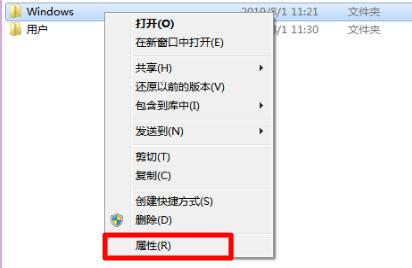
1、首先找到我们的windows文件夹,右键选中它点击“属性”。
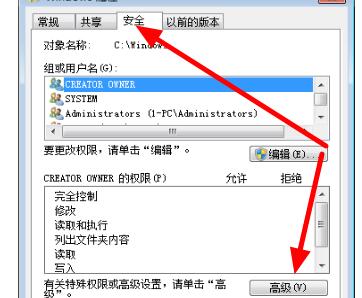
2、然后点击上方的“安全”选项卡,再点击“高级”。
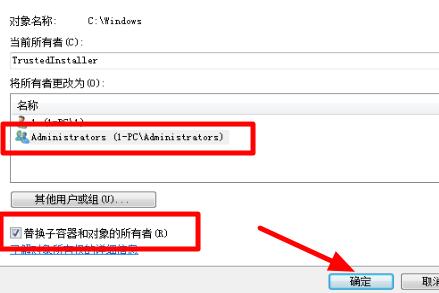
3、在windows高级安全设置中选择“所有者”,在点击下方的“编辑”。

4、接着选择admin用户,勾选“替换子容器和对象的所有者”点击“确定”。
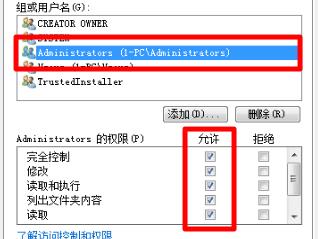
5、设置完成后回到windows安全属性面板,选择“编辑”。
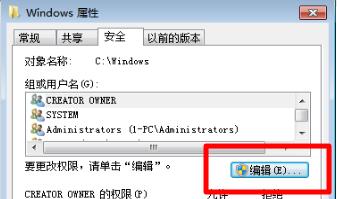
6、最后选择admin用户,勾选下方的所有权限就可以了。
以上就是win7文件夹灰色的解决方法了,大家有需要修改文件夹却因为灰色无法修改的情况可以尝试这种方法解决。

