Win7系统可以说是最常用的系统之一,C盘中有一个文件夹会自动储存一些截图或者音乐,但是c盘一般是我们的系统盘,存放东西过多会影响运行速度,那么遇到这种问题应该怎么办呢?下面就和小编一起来看看要如何解决吧。
Win7更改保存新内容位置的方法
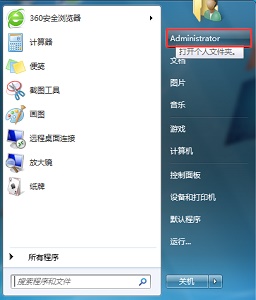
1、首先点击左下角开始按钮,点击图示位置,打开“个人文件夹”。
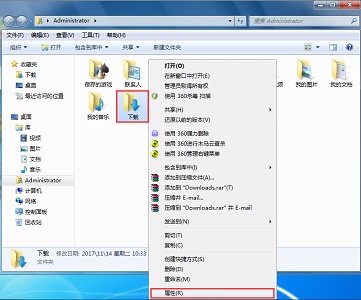
2、找到需要更改的文件夹,右键选中,点击“属性”。
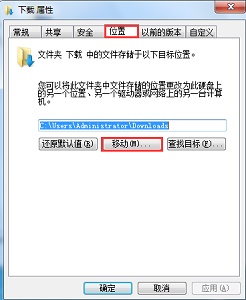
3、在“位置”选项卡中点击“移动”。
4、接着找到我们需要更改的新位置。
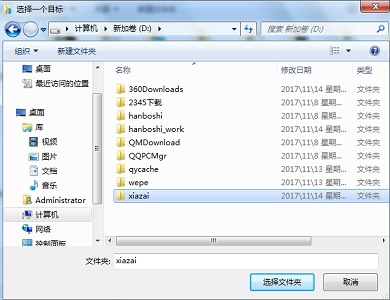
5、设置完成后点击“应用”再点击“确定”即可。

Win7系统可以说是最常用的系统之一,C盘中有一个文件夹会自动储存一些截图或者音乐,但是c盘一般是我们的系统盘,存放东西过多会影响运行速度,那么遇到这种问题应该怎么办呢?下面就和小编一起来看看要如何解决吧。
Win7更改保存新内容位置的方法
1、首先点击左下角开始按钮,点击图示位置,打开“个人文件夹”。
2、找到需要更改的文件夹,右键选中,点击“属性”。
3、在“位置”选项卡中点击“移动”。
4、接着找到我们需要更改的新位置。
5、设置完成后点击“应用”再点击“确定”即可。


文档为doc格式