C盘作为系统盘如果储存空间小的话会影响电脑的运行速度,这个时候我们可以通过扩充C盘来解决这个问题,那么Win7要如何给C盘进行扩容呢?下面就和小编一起来看看如何操作吧。
Win7给C盘扩容的方法
1、在页面中找到我的电脑图标。
2、鼠标右键点击我的电脑,在出现的选项中选择【管理】。
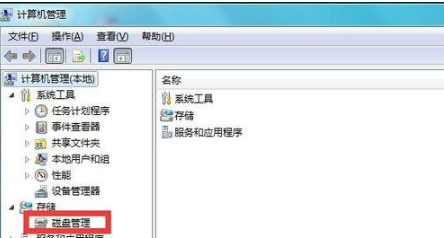
3、进入到计算机管理的窗口中,点击【存储】下方的管理磁盘功能。
4、此时在右侧的窗口我们选中D盘,将D盘进行删除处理。
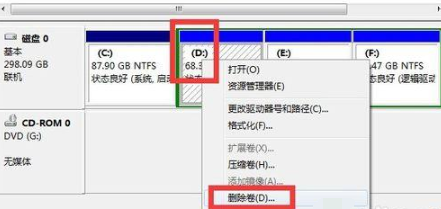
5、系统就会发出提示删除D盘会清空D盘的内容,我们点击是即可。

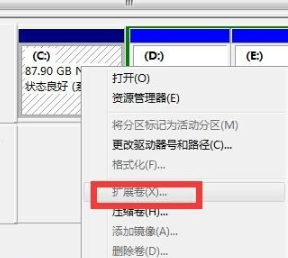
6、等页面中出现一个灰色的区域也就是未分配的磁盘分区后,我们鼠标右键点击C盘,在菜单栏中选择【扩展卷】功能。
7、最后重启电脑,系统就会重新帮我们的系统盘重新分配分区大小。

