我们有时候会因为一些原因去保存共享的文件,但是有使用Win7系统的小伙伴说自己无法啊保存共享文件,那么碰到这种情况应该怎么办呢?下面就和小编一起来看看应该如何解决吧。
Win7保存共享文件的方法
方法一
1、首先,我们找到需要共享的文件,右键打开选择属性。
2、点击上面的共享选项卡,检查下图所示的操作网络用户更改我的文件。
方法二
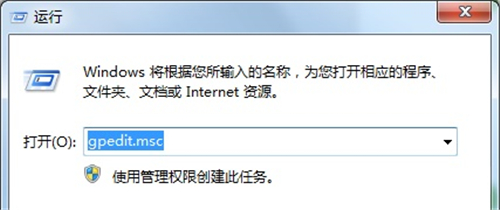
1、首先,我们输入win+r打开操作框,输入gpedit.msc返回车。
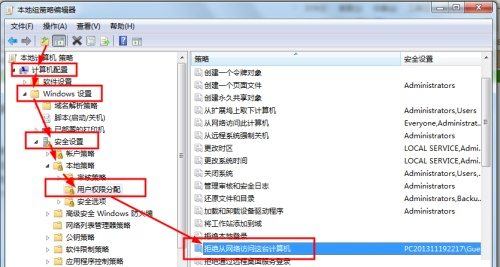
2、根据图表位置找到拒绝从网络访问计算机。
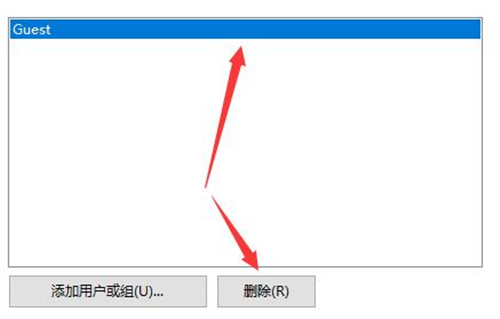
3、删除Guest。
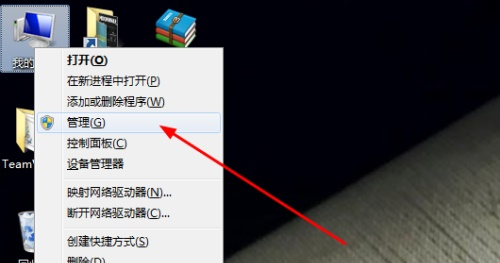
4、右键电脑/我的电脑,打开管理。
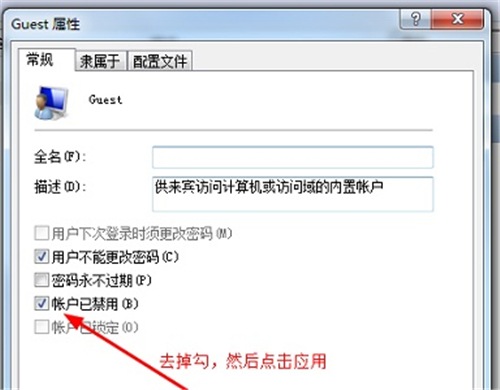
5、根据图中位置找到Guest。
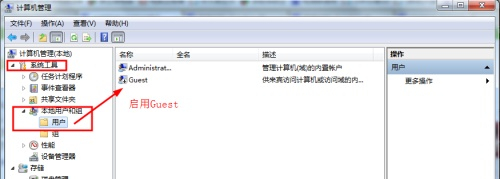
6、双击打开文件,取消图示位置禁用账户的勾选。