Windows7如何彻底删除软件?我们在使用电脑的时候,有时候会无缘无故安装很多没用的软件,删除了过一段时间又出现了,那么Windows7系统该如何彻底删除软件呢,下面和小编一起来看看操作方法吧!

Win7彻底重置清除所有软件
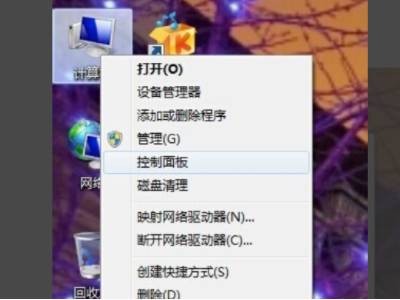
1、选择控制面板
打开windows7系统,在开始菜单中选择“控制面板”,选择打开。
2、找到备份与还原
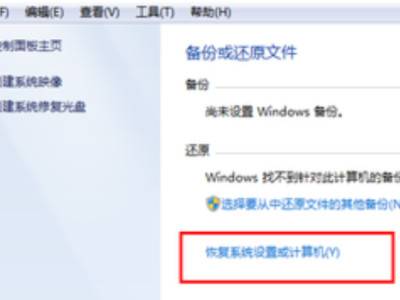
进入到控制面板界面中,找到备份与还原选项,选择打开,在菜单中选择恢复计算机设置或系统,选择打开。
3、选择打开系统还原
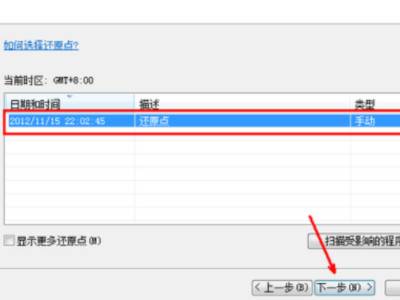
选择“打开系统还原”按钮,点击打开,在弹出的对话框中选择“还原点”,点击“下一步”。
4、点击完成
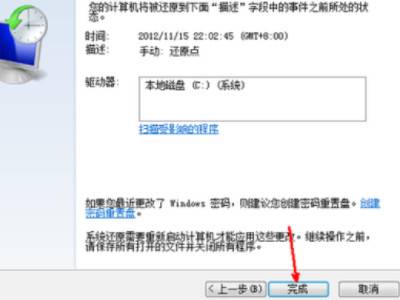
直接点击“完成”,win7电脑开始恢复出厂设置。