首页>>办公应用 >> Win7显示器模糊怎么办?Win7显示器模糊的解决方法

Win7显示器模糊怎么办?Win7显示器模糊的解决方法

时间:2025-10-09 17:55:09 本站 点击:26

  有时候我们在使用Win7系统的电脑时会发现显示器屏幕非常的模糊,影响到的正常使用,那么要遇到这种情况应该怎么办呢?下面就和小编一起来看看有什么解决方法吧。

  Win7显示器模糊的解决方法

  方法一

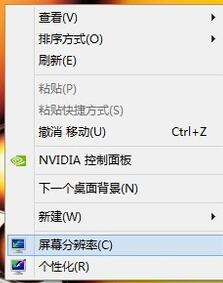
  1、首先右键点击桌面空白处选择屏幕分辨率并打开。

Win7显示器模糊怎么办?


  2、找到分辨率设置选项将分辨率调节到最大。


Win7显示器模糊怎么办?


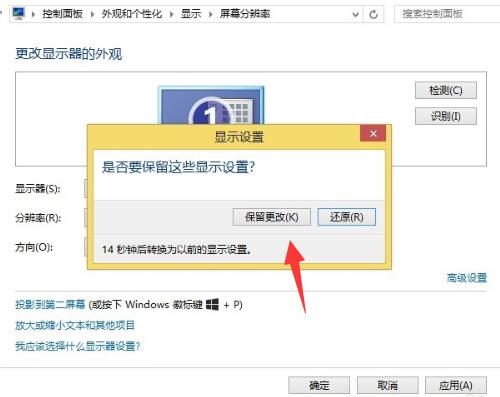
  3、完成调节后一定要记得保留更改(确定保留后就可以解决显示器模糊的问题了)。

Win7显示器模糊怎么办?


  方法二

  1、首先右击左下角开始,然后点击“控制面板”。


Win7显示器模糊怎么办?


  2、然后点击里面的“显示”选项。


Win7显示器模糊怎么办?


  3、然后在显示中点击“调整clear type”文本。


Win7显示器模糊怎么办?


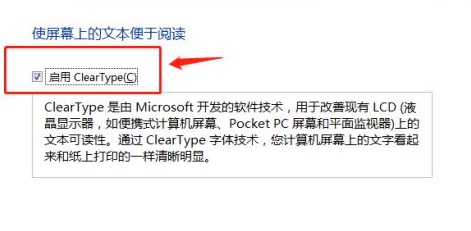
  4、然后勾选“启用cleartype”点击下一步。


Win7显示器模糊怎么办?


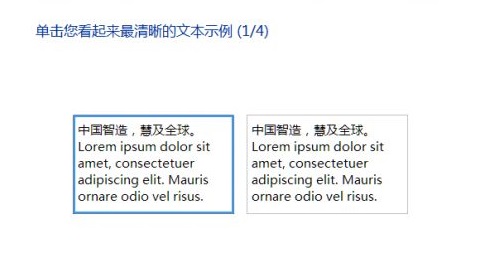
  5、然后继续点击下一步,选择你看起来清晰的文本案例。


Win7显示器模糊怎么办?


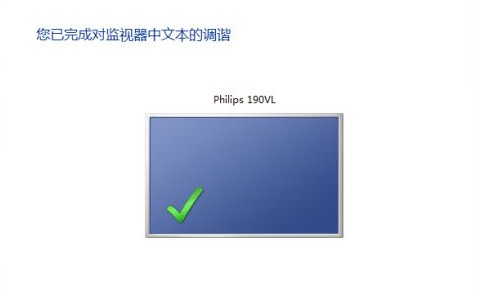
  6、最后即可成功的完成设置。


Win7显示器模糊怎么办?


《Win7显示器模糊怎么办?Win7显示器模糊的解决方法》
将本文的文档下载到电脑,方便收藏和打印
推荐度:
下载文档

文档为doc格式