Win7打印机无法打印怎么办?打印机是计算机的外部输出设备之一,在我们的生活中普遍被应用,但是近期有部分Win7用户遇到了打印机没反应不能打印的情况,对此有没有什么方法可以解决呢?下面我们一起来看看小编为大家带来的Win7打印机无法正常打印的解决方法吧。
方法一:
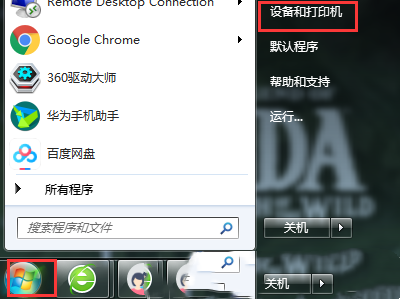
1、按【Win】键,或点击左下角的【开始菜单】,在打开的菜单项中,选择【设备和打印机】;
2、右键点击出现问题的打印机,在打开的菜单项中,选择【疑难解答】;
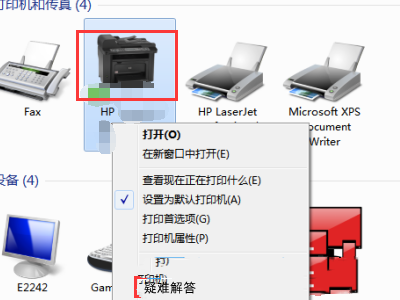
3、设备和打印机窗口,正在检查打印机驱动程序错误,耐心等待即可;

4、等系统检测完成后,点击应用此修复程序;
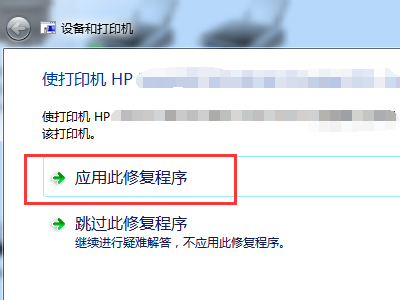
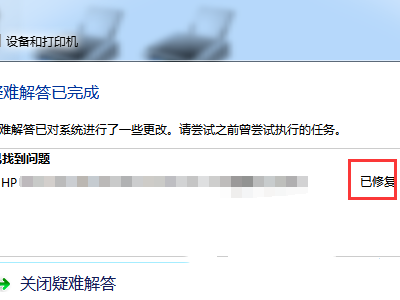
5、等系统提示疑难解答已完成即可,如果修复成功,会提示已修复。
方法二:
1、桌面【右键】点击计算机,在打开的菜单项中,选择【管理】;

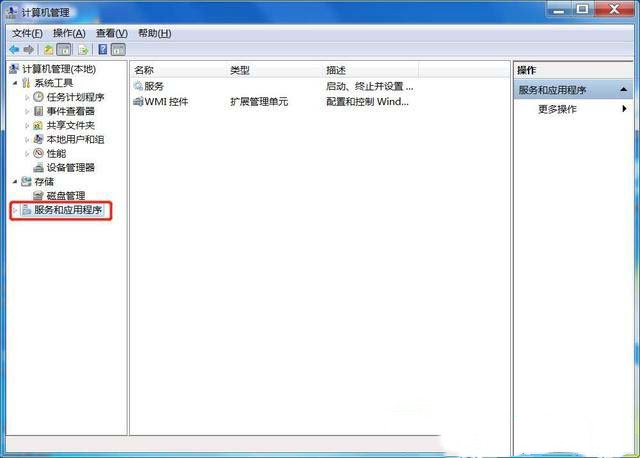
2、计算机管理窗口中,点击左侧的【服务和应用程序】;
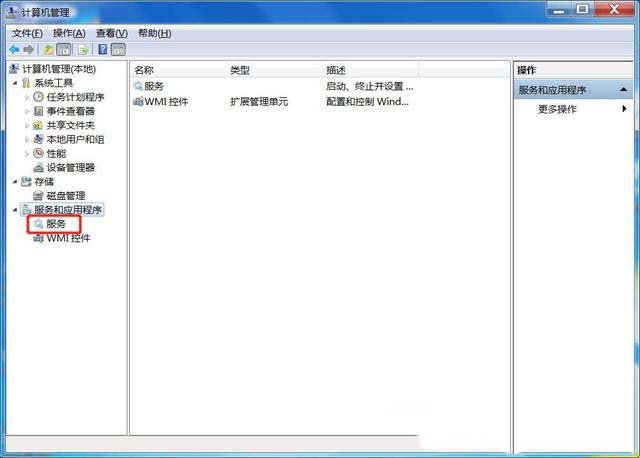
3、展开后,点击【服务】;
4、找到Print Spooler服务;

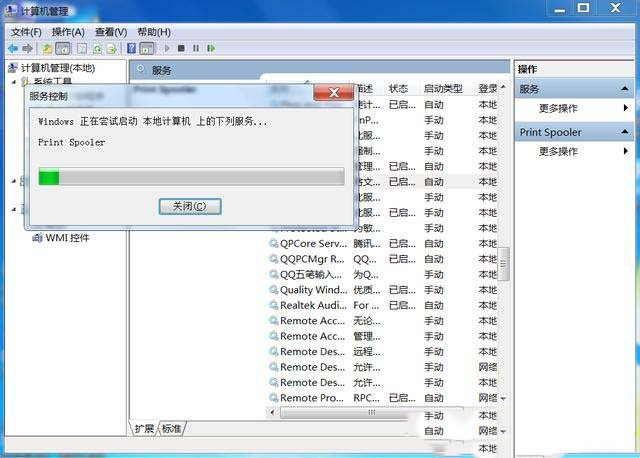
5、找到Print Spooler服务后,点击【右键】,在打开的菜单项中,选择【重新启动】;
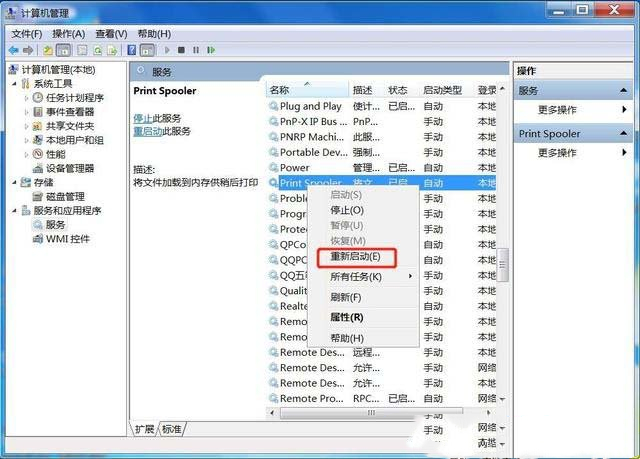
6、服务正在重新启动。