Win7edge浏览器看视频黑屏怎么解决?在我们平常电脑的使用经常会用到浏览器,不管是浏览新闻、查找资料,还是观看视频等,但是近期有部分Win7用户在edge浏览器的使用中遇到了看视频就黑屏的情况,这该怎么解决呢?下面小编就为大家带来解决方法介绍,一起来看看吧!
解决方法如下:
1、首先我们需要按下键盘上的win+r,打开运行界面。在这个界面里,我们输入gpedit.msc。

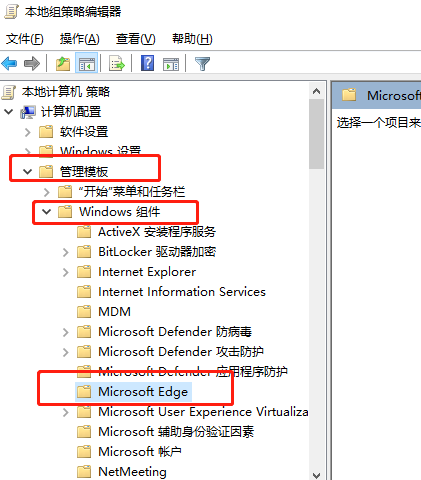
2、然后我们按次序打开管理模板,windows组件,Microsoft Edge。
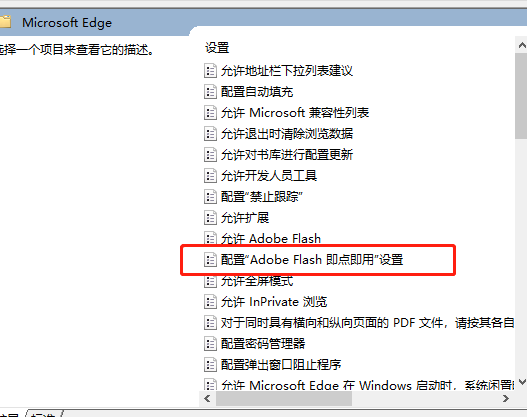
3、接着我们在右侧可以看到一个”配置Adobe Flash 即点即用“设置。
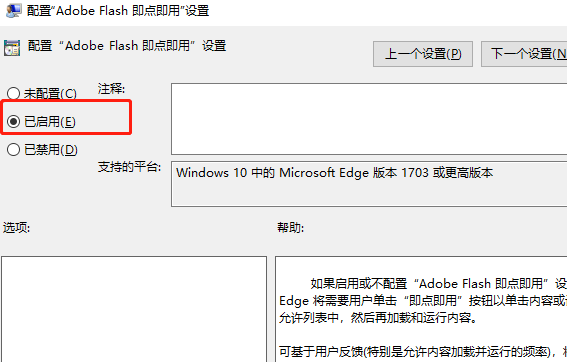
4、然后我们在打开的页面上选择“已启用”。
5、然后我们回到浏览器中,再次打开视频的时候就会看到一个提示:“选择以设置Adobe Flash”。

6、然后我们点击它,在跳出来的对话框中选择始终允许就可以了。