我们在日常工作中,难免会使用到打印文件的时候,而最近有用户在使用打印机共享的时候却出现了0x000006ba错误提示,那么当我们遇到这个问题的时候应该如何去解决呢?其实操作起来也是非常简单的,下面就和小编一起来看看方法吧。
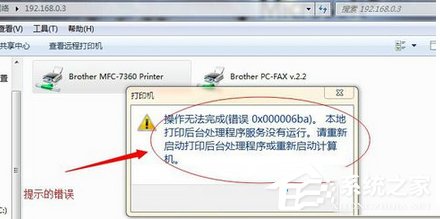
打印机提示错误码0x000006ba的解决方法:
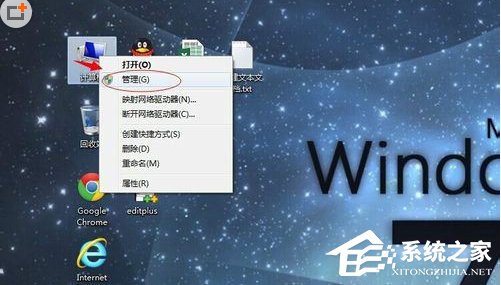
1、在桌面上,我的电脑 -- 鼠标右键,选择管理。
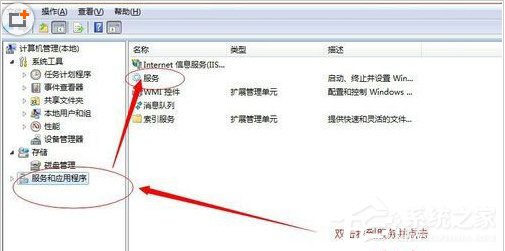
2、打开窗口后 ,双击最下方的 服务和应用程序,然后点击右侧的服务。
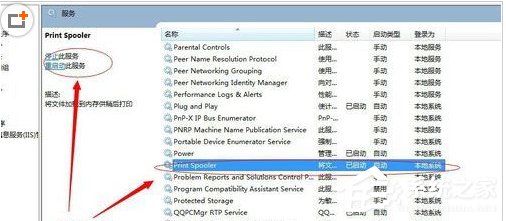
3、双击服务后,会出现很多系统服务,要找到 Print Spooler 服务,点击第一个服务后,按 键盘上的 P 键 即可快速找到 第一个以“P”开头的系统服务,接着往下找就可以了,找到后点击启用。
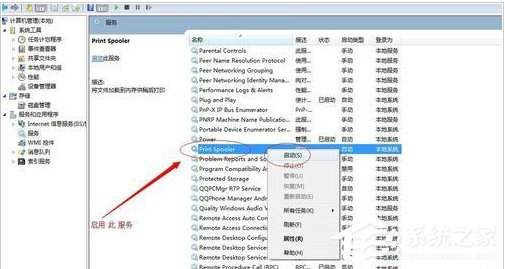
4、启用此服务成功后。
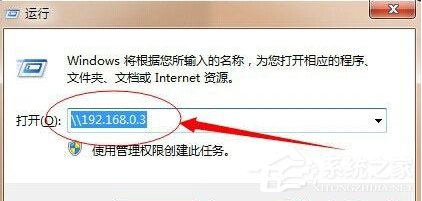
5、此时在回到运行处,输入共享打印机电脑的内网 ip ,如图所示格式,然后回车。
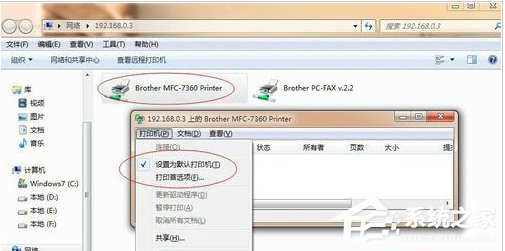
6、弹出打印机窗口再双击,就可以使用了,把打印机设置成 默认打印机就可以了,这样就能轻松的解决提示错误的问题。原因是因为 Windows 7系统没有默认打开打印机的服务,把服务打开就可以了。
以上就是小编和大家分享的Win7系统打印机提示错误码0x000006ba的解决方案,按上述步骤操作即可解决问题。

