近期有Win7系统用户反映,设置80端口时发现80端口是被占用的,需要重新设置其它端口。那么Win7系统如何配置IIS端口号?不清楚应该如何操作的朋友,可以跟着以下步骤来操作,话不多说,我们来看看吧。
方法/步骤:
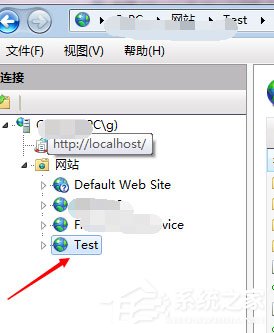
1、打开IIS,展开“网站”,找到要配置的网站,比如下图中的Test;
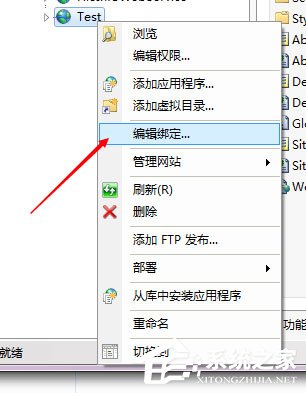
2、右击网站名称Test,在菜单中选择“编辑绑定”;
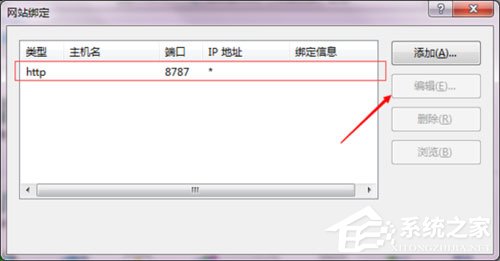
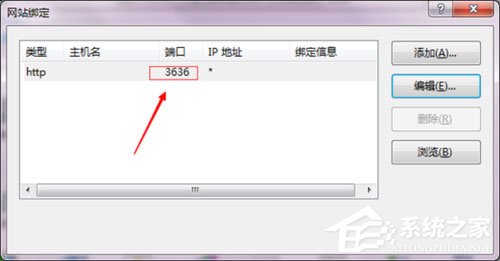
3、这时打开部署网站绑定窗口,可以看到网站绑定的端口号,右侧的“编辑”按钮是灰色的,是不可用的;
4、点击如下图记录就选中了记录,这时右侧的“编辑”按钮就是可用的了;
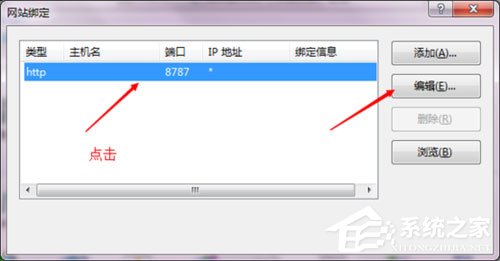
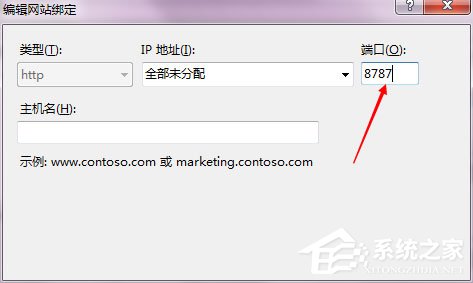
5、点击按钮“编辑”,在打开的窗口中配置新的端口号,再点击确定按钮完成更改;
6、这时回到之前的窗口,可以看到端口号已经更新了。
以上就是Win7系统下IIS配置端口号的具体方法,通过以上方法操作,就能轻松配置好新端口号了,需要注意的是配置的新端口号必须是没有其他软件占用的,否则网站不能正常运行。

