Win7如何开启smb服务?smb服务是一个协议名,它能被用于Web连接和客户端与服务器之间的信息沟通,主要作用在于计算机间共享文件、打印机和串口等。本期教程小编将为大家介绍Win7开启smb服务的操作方法,有需要的朋友们一起来学习下吧。

方法/步骤:
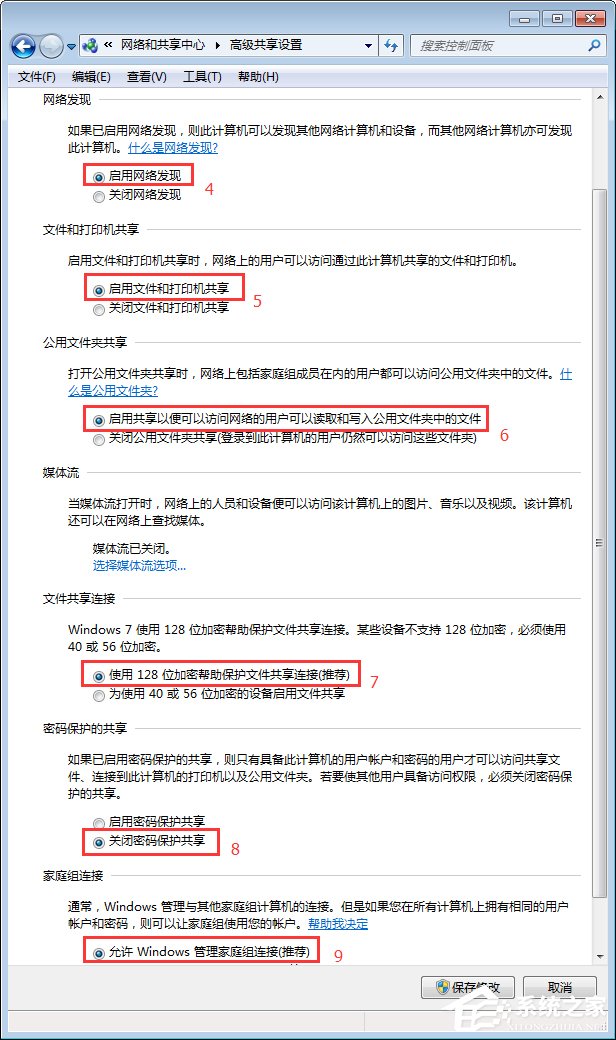
1、进入控制面板,选择“网络和 INTERNET”后进入“网络和共享中心”,如下图,把活动网络连接为“网络:工作网络”。
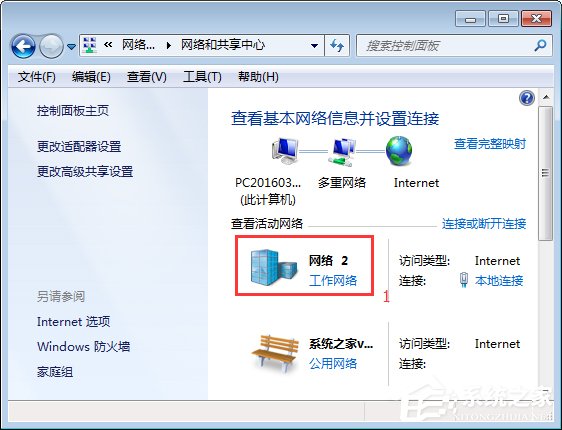
2、选中左侧“更改高级共享设置”。
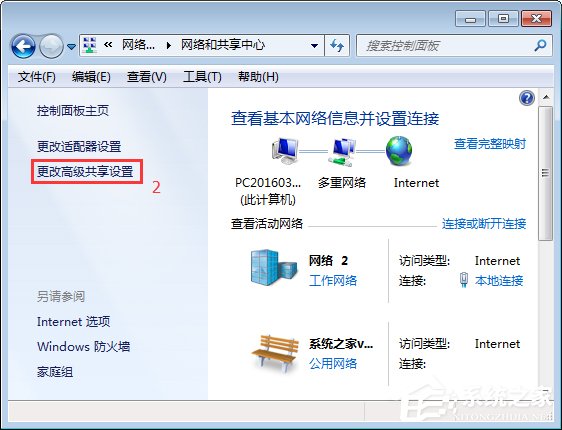
3、进入高级共享设置并且选择该箭头展开详细设置项(切勿选择“公用”,设置将不会生效)。
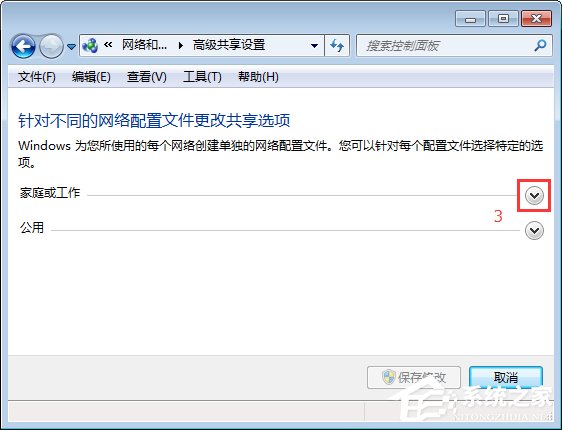
4、如下图进行设置,其中“6.”“7.”“9.” 项可以酌情设置,其余必须按所示设置。