我们在Win10系统的电脑上观看视频时,常常会面临多种选择与考量。而高分辨率的视频更清晰,占用的网络带宽更大,但低分辨率播放视频,虽在画面精细度上有所妥协,却能极大提升播放的流畅度,那么要如何去进行设置呢?下面就一起来看看操作步骤吧。
设置较低的分辨率播放视频教程
1. 直接点击左下角的开始菜单,找到其中的设置选项点击进入。
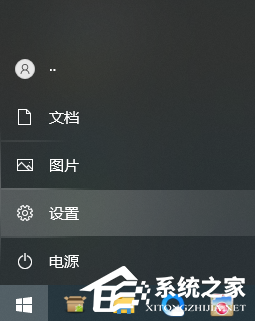
2. 进入的Windows设置页面中,找到【应用】选项点击打开。

3. 打开的页面中在左侧的功能中找到【视频播放】进行点击。

4. 视频播放页面中,向下滑动找到【我更喜欢以较低的分辨率播放视频】功能,勾选前面的方框就能打开功能。


