Win10无法打开显卡驱动怎么办?我们在使用电脑的时候经常会安装各种驱动程序来保障系统正常运行,不过有些小伙伴在点击驱动程序的时候却无法打开,那么遇到这种情况应该怎么办呢?下面就和小编一起来看看有什么解决方法吧。
Win10无法打开显卡驱动的解决方法
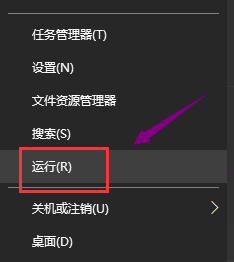
1. 这种情况多数是驱动数字签名导致的,首先右键单击开始win键,选择运行。
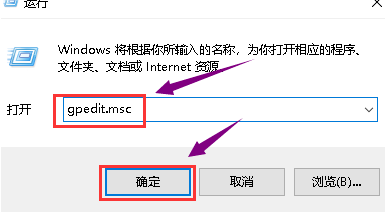
2. 在运行中输入gpedit.msc后点击确定按钮,启动组策略。
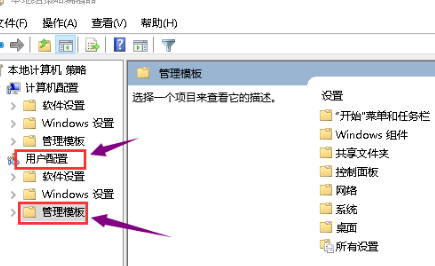
3. 进入组策略编辑器,点击用户配置--管理模板进入。
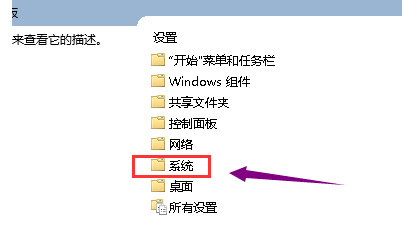
4. 在管理模板右侧双击系统文件夹。
5. 进入系统文件夹,双击驱动程序安装文件夹进入。
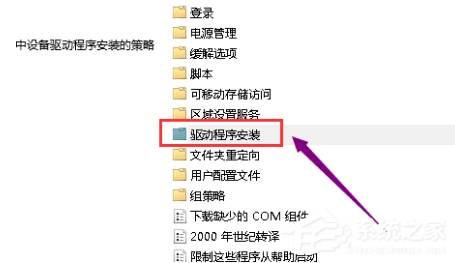
6. 进入驱动程序安装文件夹双击设备驱动程序的代码签名这个文件。
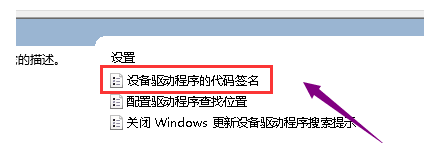
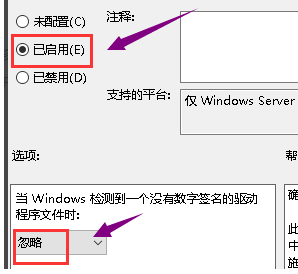
7. 将配置改为已启动,同时检测到无签名驱动选择忽略,点击应用按钮。
8. 进入设备管理器,重新更新驱动程序即可。

