当你在Win10系统中进行更新后发现出现了问题或者不喜欢新版本的某些特性,你可能想要退回到上一个版本,那么这个时候该如何退回呢?今天小编整理了相关的问题,在更新和安全里来回退到以前的版本,下面就和小编一起来看看吧。
Win10更新退回到上一个版本的方法
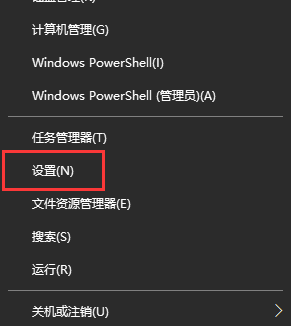
1. 首先右击windows,打开设置。
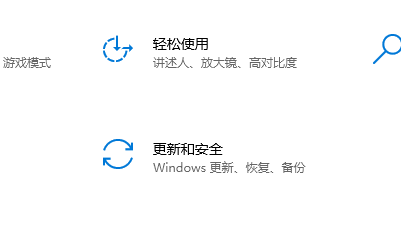
2. 选择更新和安全,点击开始。
3. 此时系统开始准备中。

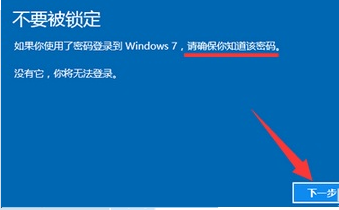
4. 确保知道密码,点击下一步。
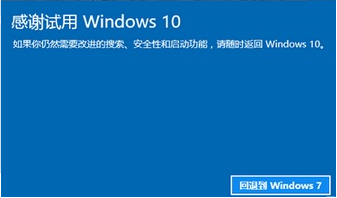
5. 点击退回windows7就可以了。
当你在Win10系统中进行更新后发现出现了问题或者不喜欢新版本的某些特性,你可能想要退回到上一个版本,那么这个时候该如何退回呢?今天小编整理了相关的问题,在更新和安全里来回退到以前的版本,下面就和小编一起来看看吧。
Win10更新退回到上一个版本的方法
1. 首先右击windows,打开设置。
2. 选择更新和安全,点击开始。
3. 此时系统开始准备中。
4. 确保知道密码,点击下一步。
5. 点击退回windows7就可以了。


文档为doc格式