如果您的联想拯救者电脑在更新驱动程序后出现黑屏问题,您可能会感到困惑和苦恼。然而,不要担心,我们可以尝试一些解决方法来解决这个问题。在遇到黑屏后,您可以采取以下步骤来恢复正常的显示并解决问题,一起来看看吧。
联想拯救者更新驱动黑屏的解决方法
1. 强制关机,关机后,再开机,并不停按下键盘上F2键进入BIOS,将显卡模式由独显模式(Discrete Graphic),切换回混合模式(Dynamic Graphics)。
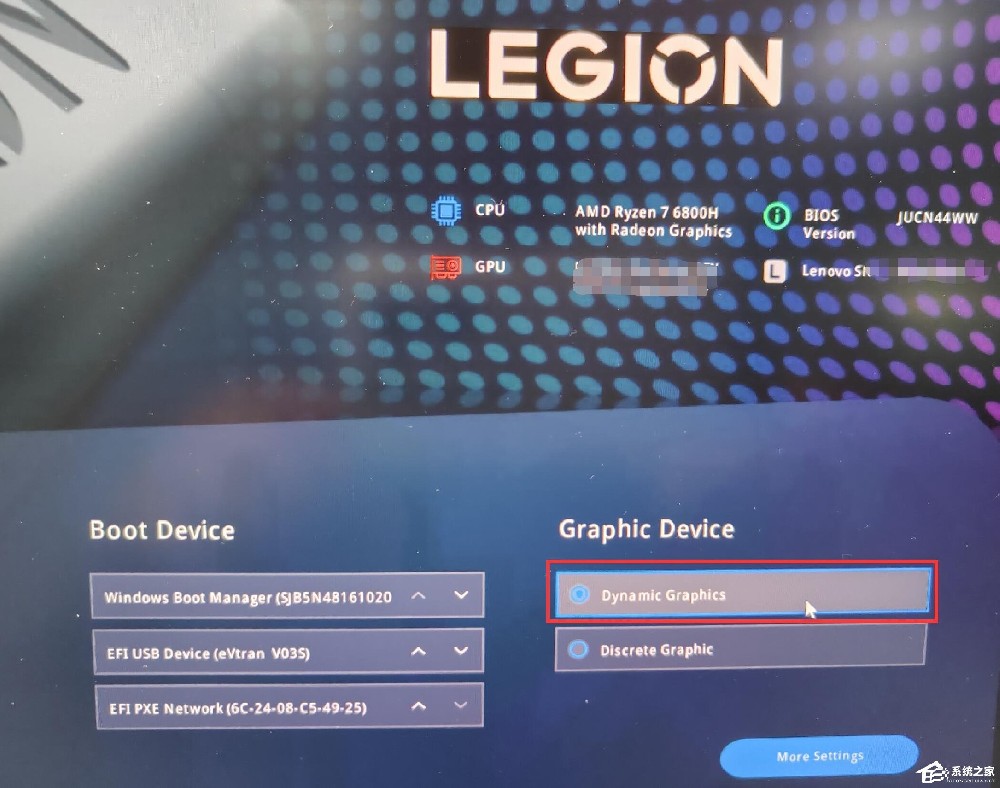
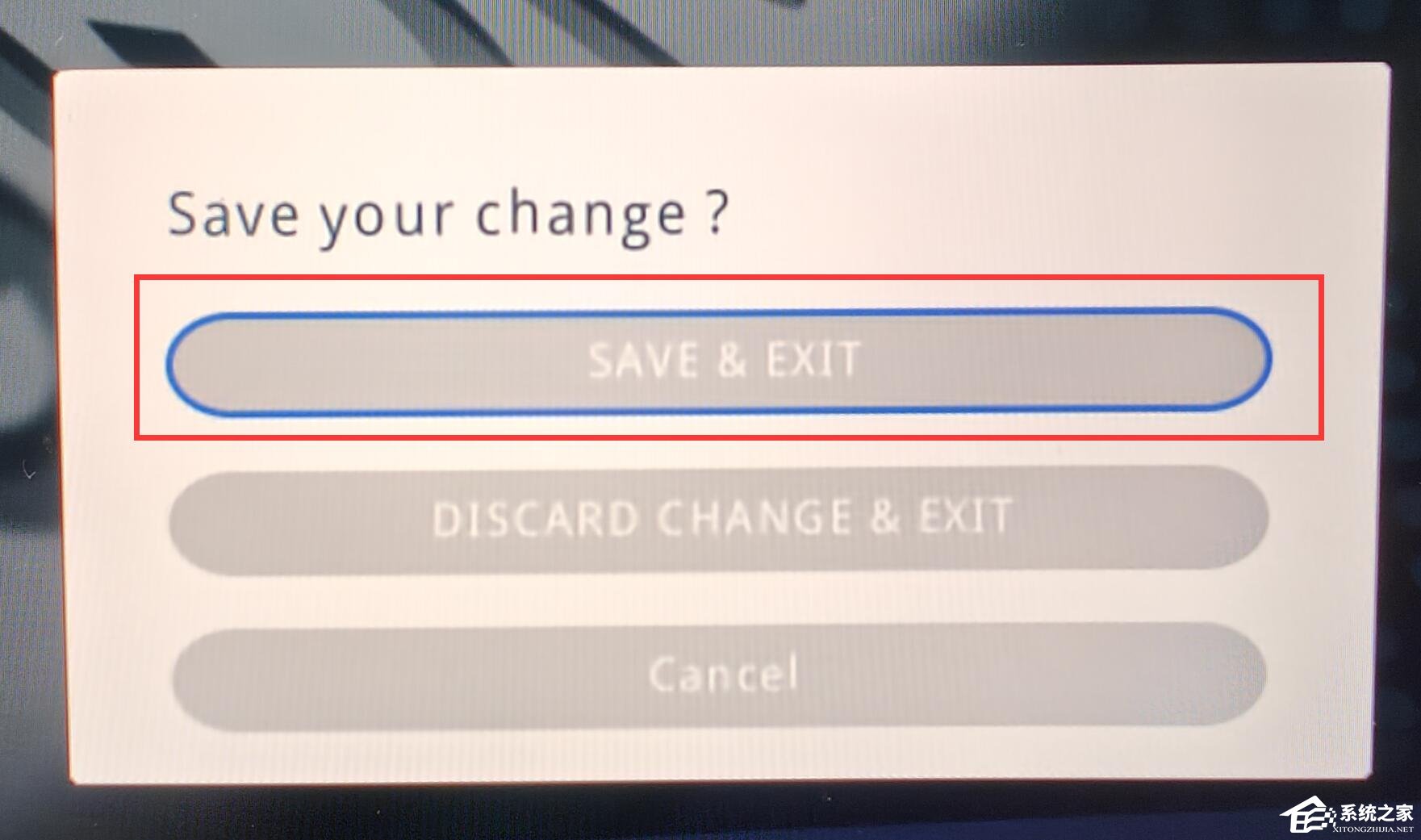
2. 显卡模式切换完成后,点击屏幕左上角的“EXIT”按钮,并在弹出的窗口中,选择“SAVE & EXIT”选项保存退出BIOS。
3. 机器重启进入系统后,先下载附件中的“DDU.zip”,并将下载后的“DDU.zip”解压至D盘根目录。

4. “以管理员是身份”运行解压后文件夹中的“Display Driver Unistaller”程序启动DDU。
请注意:DDU工具在卸载显卡驱动的过程中,会自动重启系统,请您在启动DDU工具前,将所有已打开并需要保存的文件、窗口等全部保存、关闭后,再按照上述步骤启动DDU工具!

5. DDU启动后,会有提示弹窗,直接点击“确定”即可。

6. 点击“设备种类”之后,点击“显卡”。

7. 点击“AMD”,之后点击“NVIDIA”。

8. 显卡选择完成后,点击“清楚并重启”按钮,之后,DDU恢复自动开始卸载NVIDIA独立显卡操作。

9. 下图为DDU卸载NVIDIA 独立显卡驱动过程。

10. 出现下图中的提示,说明NVIDIA独显驱动卸载完成,机器将会自动重启。


