Win10开始菜单右键没反应?Win+X是微软为了方便用户而专门设计的快捷菜单,但是近期有用户的遇到了开机菜单右键没反应的情况,而且按Win+X也没反应,那么对于这一情况应该如何解决呢?我们来看看吧。
解决方法如下:
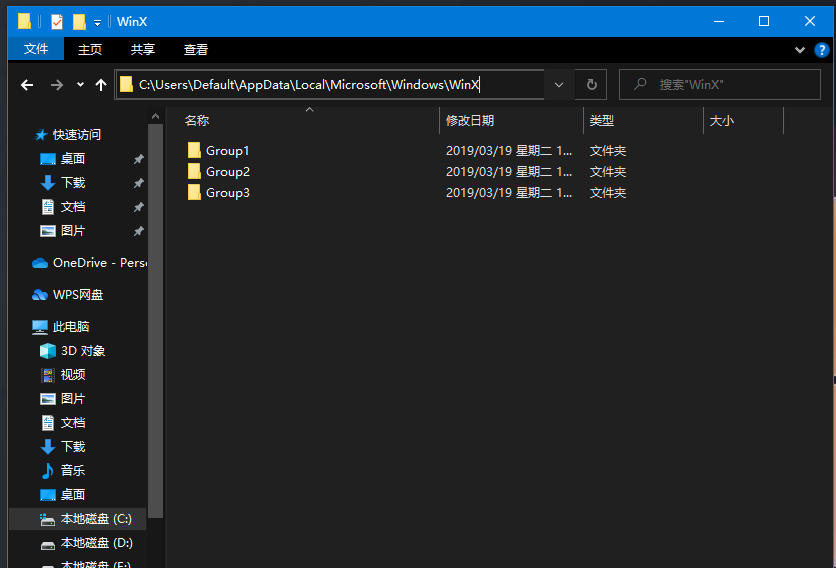
1、首先,定位到以下路径:
C:\Users\Default\AppData\Local\Microsoft\Windows\WinX
找到名称为 Group1、Group2、Group3 文件夹。
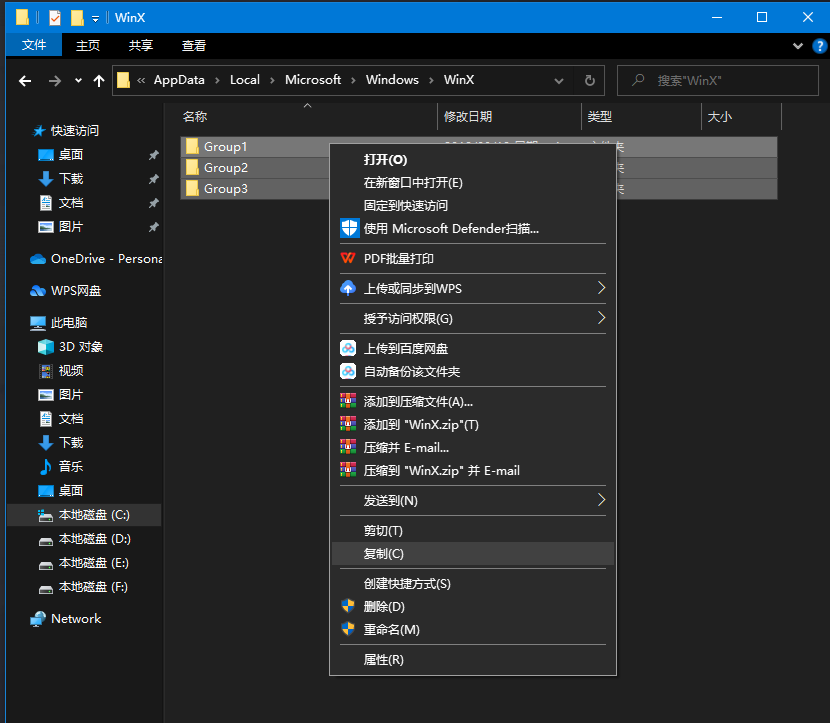
2、全选 Group1、Group2、Group3 文件夹,然后点击右键,在打开的菜单项中,选择复制。
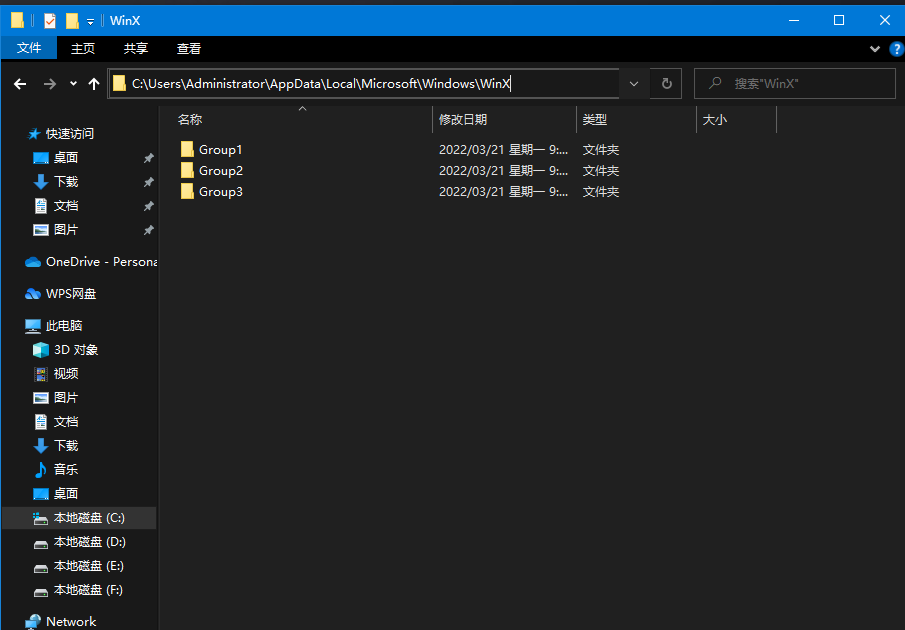
3、将刚才复制到的Group1、Group2、Group3 文件夹,粘贴到以下路径的文件夹里面(覆盖已有的文件夹):
C:\Users\[user.account.name]\AppData\Local\Microsoft\Windows\WinX
注意:[user.account.name]指的是当前登录的账户名,比如我这里是Administrator
4、接着,右键点击任务栏空白处,在打开的菜单项中,选择任务管理器。
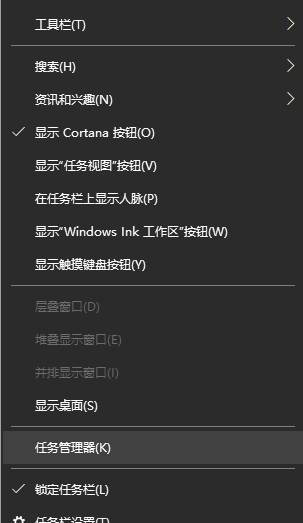
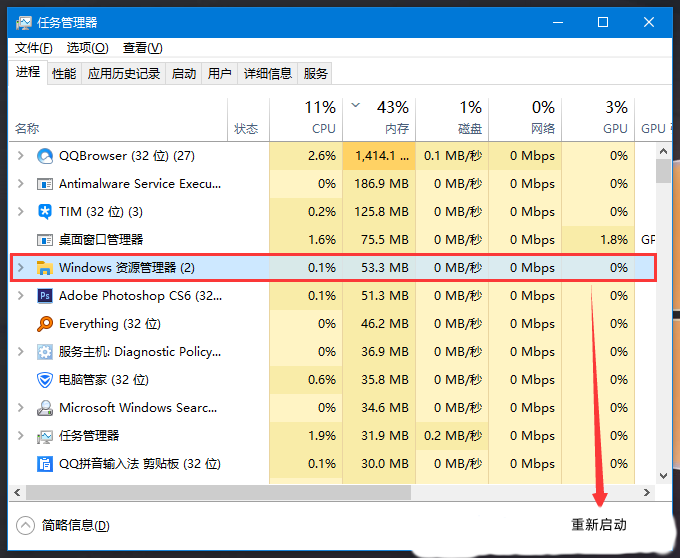
5、打开任务管理器后,在进程选项卡下,找到并选择Windows 资源管理器,然后点击右下角的重新启动即可。