很多时候我们在使用电脑的同时会遇到不少的问题,其中就有小伙伴反馈说自己的打开任务管理器的时候发现已被管理员禁用,这种时候应该如何去解决呢?其实只要一通过注册表的方式进行快速更改即可,下面就和小编一起来看看方法吧。
任务管理器已被管理员禁用的解决方法
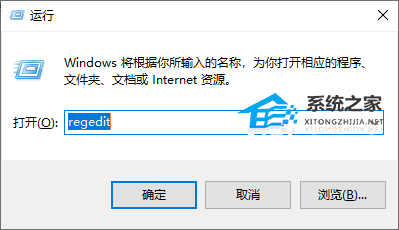
1、按 Win+R 打开运行窗口,输入 regedit 按回车打开注册表编辑器,一般我们也可以通过在搜索框中搜索注册表进行打开注册表编辑器。
2、在注册表编辑器中展开到以下路径:
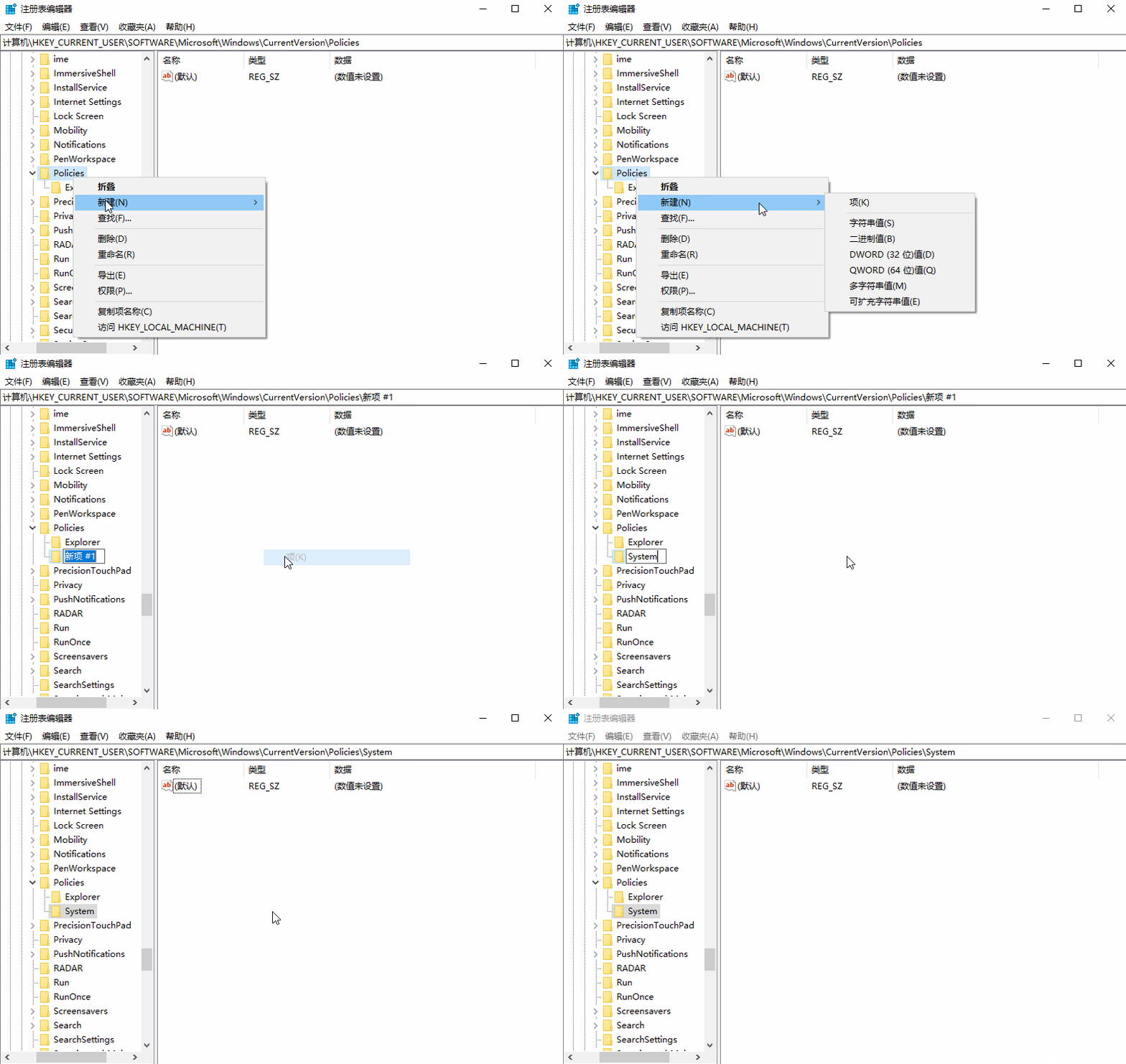
计算机\HKEY_CURRENT_USER\SOFTWARE\Microsoft\Windows\CurrentVersion\Policies\System
在 Policies 文件夹中,查看是否有 System 文件夹,如果没有就右键,新建新建一个。
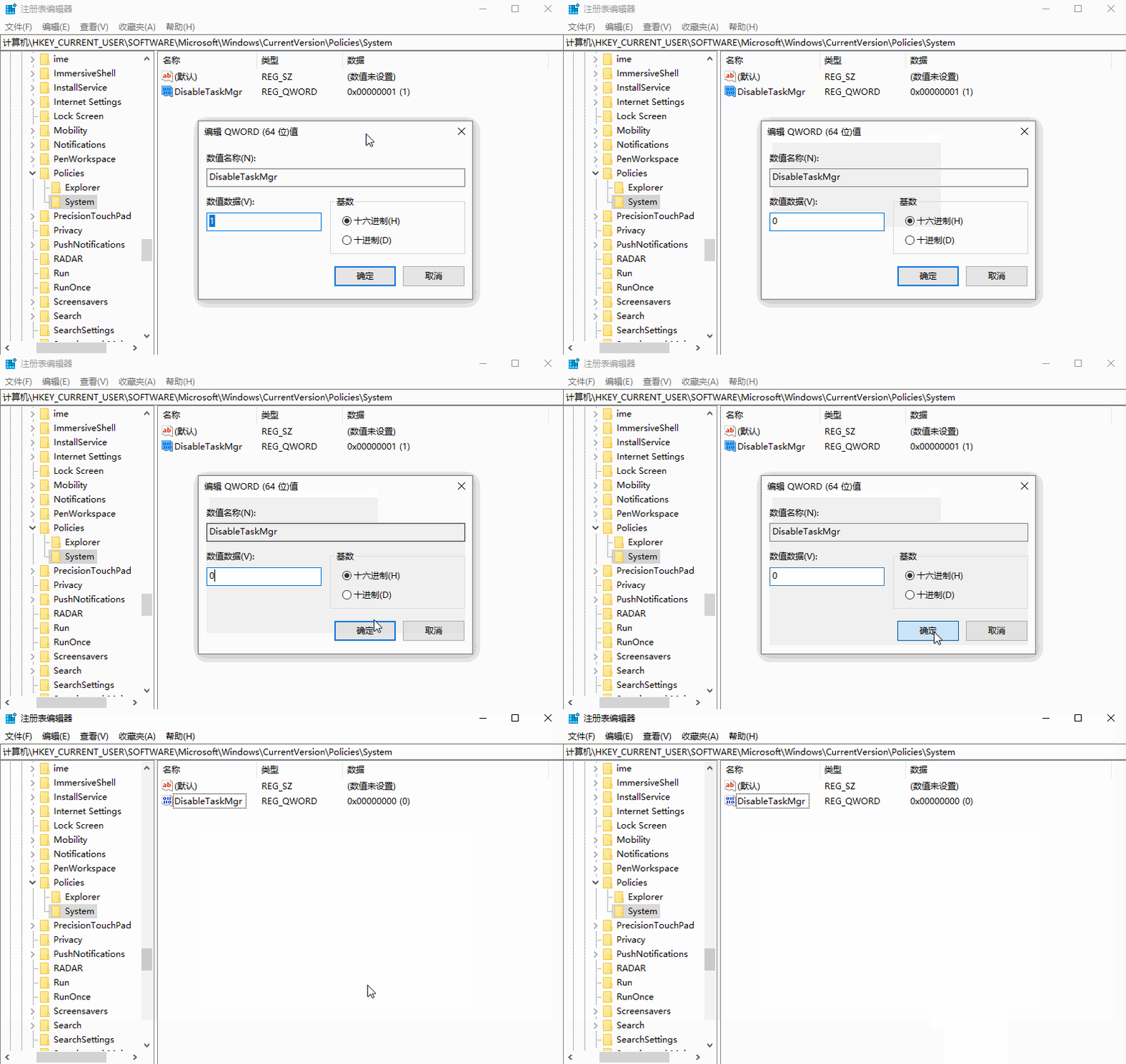
3、进入 System 文件夹下查看是否有DisableTaskMgr文件。如果有点击该文件,将 1 改为 0。如果没有则新建一个 QWORD(64位) 值(Q) 的键值,命名为DisableTaskMgr。
4、更改后,建议大家尝试重启计算机后检查是否能正常打开 Windows 任务管理器即可。

