英伟达显卡怎么更新驱动?相信现在有很多用户都在使用英伟达系列的显卡,并且也经常会推送各种驱动来让显卡发挥出更好的性能,不过很多刚接触的用户还不清楚英伟达显卡驱动如何更新,其实非常的简单,下面就跟着小编一起来看看NVIDIA显卡更新驱动的方法吧。
1、首先右击“此电脑”点击“属性”。

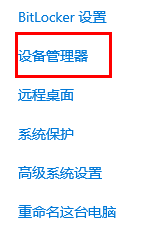
2、再点击右边的“设备管理器”。
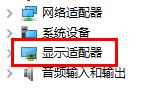
3、然后点击“显示适配器”展开。
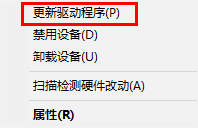
4、接着右击NVIDIA显卡,点击“更新驱动程序”。
5、在“更新驱动程序”的界面中点击“自动搜索更新的驱动程序软件”。

7、最后下载并且安装,就成功完成更新驱动了。


