Win10已共享但别的电脑无法访问共享磁盘怎么办?在将自己的电脑开启共享文件夹功能之后,有用户发现自己的朋友还是无法访问自己的共享文件夹,会出现访问无权限的错误提示。那么这个问题要怎么去解决呢?来看看以下的解决方法分享吧。
操作步骤:
右键点击要共享的文件夹,点击右键菜单上的属性选项。
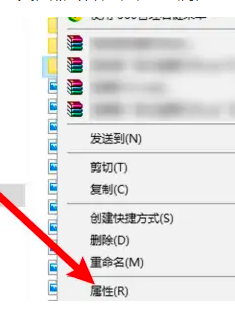
打开窗口,点击共享选项。

打开页面,点击高级共享。

进入页面,选中共享此文件夹选项。

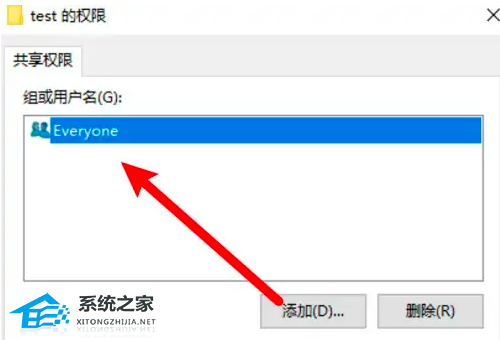
点击页面下方的权限按钮。

进入页面,添加Everyone的组,其他电脑即有权限打开了。
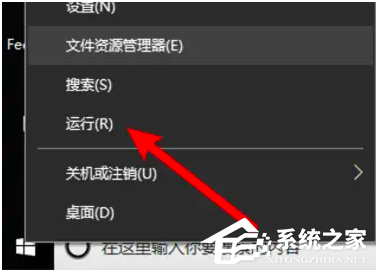
右键点击开始菜单,点击右键菜单上的运行。
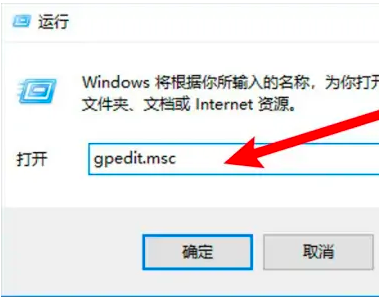
输入gpedit.msc,点击确定按钮运行命令。
进入“计算机配置”-“windows设置”-“安全设置”-“本地策略”-“用户权限分配”,双击打开“拒绝从网络访问该台计算机”的选项。
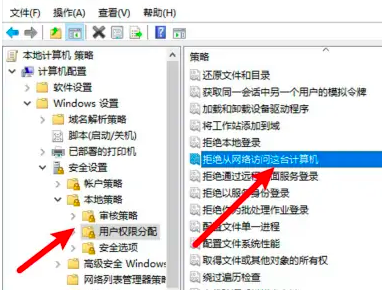
弹出窗口,选中Guest,点击删除按钮。

双击打开安全选项下的“网络访问:本地账户的共享和安全模型”。
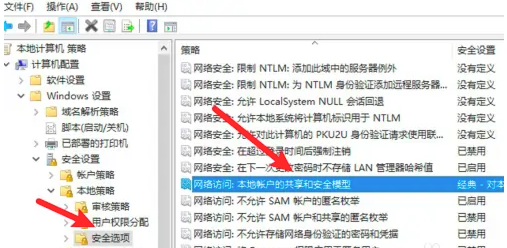
弹出窗口,在下拉框里选择经典选项。

双击打开“账户:使用空密码的本地账户只允许进行控制台登录”选项。
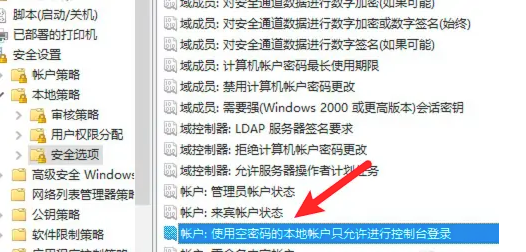
打开窗口,点击选中禁用选项即可。


