首页>>办公应用 >> Windows11桌面图标变成白色方块怎么办?

Windows11桌面图标变成白色方块怎么办?

时间:2025-09-04 15:40:00 本站 点击:36

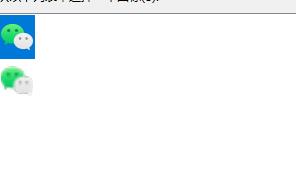
  Windows11桌面图标变成白色方块怎么办?Win11是目前非常火热的电脑操作系统,很多用户都安装了这款系统,但是却有部分的用户反应自己桌面上的图标使用一段时间后就会变成白色方块,下面就教大家去解决这个问题。
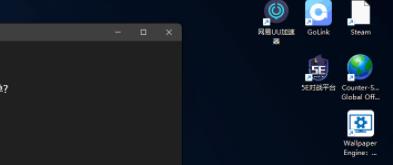

桌面图标变成白色方块


  Windows11桌面图标变成白色方块解决方式

  1、打开白色方块应用的文件位置。
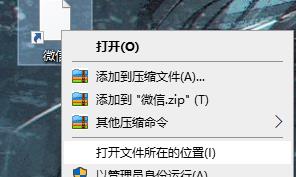

桌面图标变成白色方块


  2、将文件的路径复制下来。


桌面图标变成白色方块


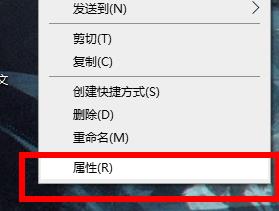
  3、右键进入应用的属性页面。


桌面图标变成白色方块


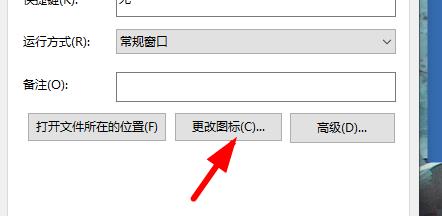
  4、点击打开更改图标的页面。


桌面图标变成白色方块


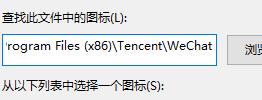
  5、将复制的内容粘贴到对应的位置。


桌面图标变成白色方块


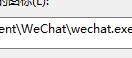
  6、加上文件的自身的名称,如图。


桌面图标变成白色方块


  7、点击确定就会出现图标,自由的选择一个,点击确定。


桌面图标变成白色方块


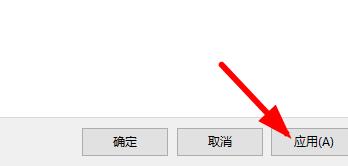
  8、在属性页面点击应用即可恢复。


桌面图标变成白色方块


《Windows11桌面图标变成白色方块怎么办?》
将本文的文档下载到电脑,方便收藏和打印
推荐度:
下载文档

文档为doc格式