首页>>办公应用 >> Win11如何添加打印机 Win11添加网络打印机方法教程

Win11如何添加打印机 Win11添加网络打印机方法教程

时间:2025-09-01 15:04:27 本站 点击:23

  Win11如何添加打印机?打印机是我们现在办公 都需要用到大打印工具,但是很多使用最新的Win11系统的用户不知道该如何进行打印机的添加,接下来就让小编带大家前去了解一下添加打印机的具体方法吧,希望可以对大家有所帮助。

  具体步骤如下:

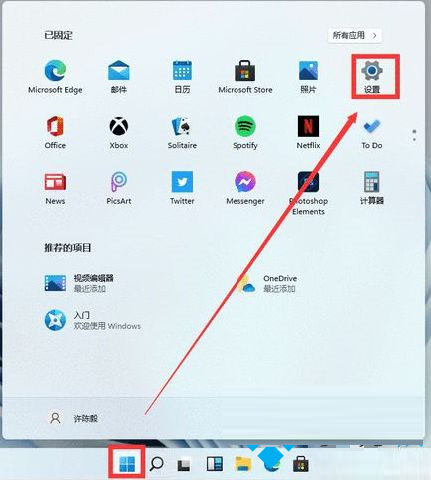
  1、首先我们在Win11系统桌面上,单击开始选项选择设置按钮进入;

Win11添加网络打印机方法教程


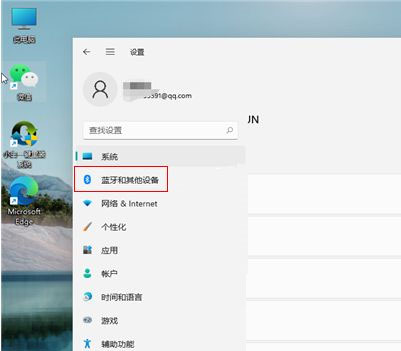
  2、在进入设置界面后,单击左侧任务栏中的蓝牙和其他设置;


Win11添加网络打印机方法教程


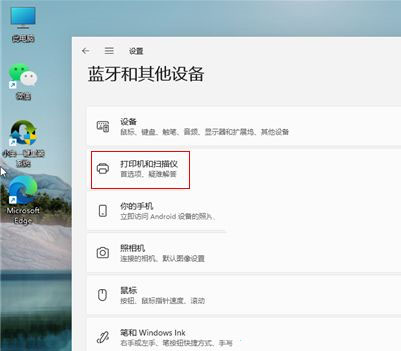
  3、在蓝牙和其他设备界面,选择打印机和扫描仪选项;


Win11添加网络打印机方法教程


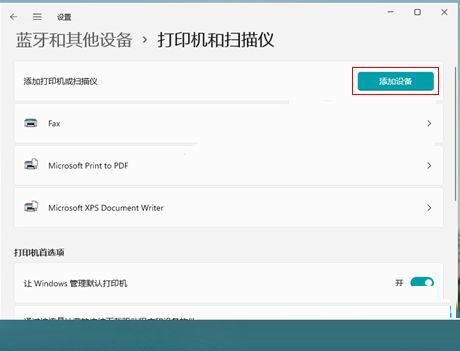
  4、再进入打印机和扫描仪界面,选择添加设备选项;


Win11添加网络打印机方法教程


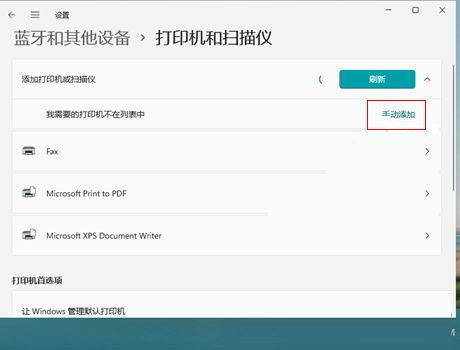
  5、这时我们选择手动添加进入,继续下一步操作;


Win11添加网络打印机方法教程


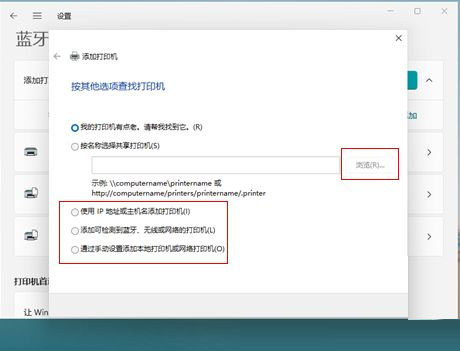
  6、在弹出的添加打印机对话框,选中浏览按钮或勾选相关添加方式点击下一步完成安装即可。

Win11添加网络打印机方法教程


《Win11如何添加打印机 Win11添加网络打印机方法教程》
将本文的文档下载到电脑,方便收藏和打印
推荐度:
下载文档

文档为doc格式