首页>>办公应用 >> Win11安装之后不能联网?Win11安装不能联网操作步骤

Win11安装之后不能联网?Win11安装不能联网操作步骤

时间:2025-09-01 14:36:38 本站 点击:27

  有些用户遇到了在安装win11系统后,系统不能联网了的情况,这可能是因为我们网络出现了状况,也可能是驱动的问题,下面就跟着小编一起来解决一下吧。
  方法一:

  1、首先我们点开下方的开始菜单按钮。


Win11安装不能联网操作步骤


  2、在开始菜单中找到“设置”。


Win11安装不能联网操作步骤


  3、选择左侧边栏中的“网络&Internet”。


Win11安装不能联网操作步骤


  4、在右下角找到“高级网络设置”。


Win11安装不能联网操作步骤


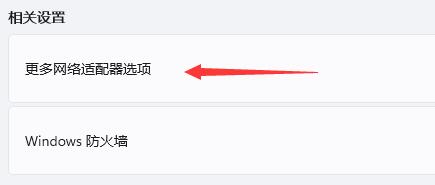
  5、进入后再点击“更多网络适配器选项”。


Win11安装不能联网操作步骤


  6、选中我们正在连接的网络,然后点击上方的“诊断这个连接”即可。


Win11安装不能联网操作步骤


  方法二:

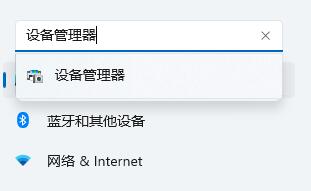
  1、依旧是在设置中,点击左上角的搜索框,搜索并打开“设备管理器”

Win11安装不能联网操作步骤


  2、然后在其中展开“网络适配器”,右键选中第一个设备,点击“更新驱动程序”即可。


Win11安装不能联网操作步骤


《Win11安装之后不能联网?Win11安装不能联网操作步骤》
将本文的文档下载到电脑,方便收藏和打印
推荐度:
下载文档

文档为doc格式