虽然说微软现在已经正式推出的Win11系统,但因为是新系统,所以有不少问题会出现,例如小编在系统安装完之后进行系统设置的时候发现置无法打开,那么遇到这种情况要怎么办呢,下面就来看看小编是如何解决的吧。
Win11设置无法打开的解决方法
系统设置开启方法
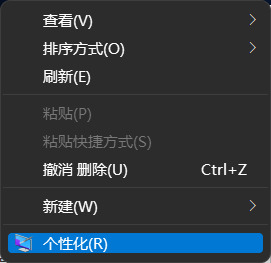
1、首先桌面空白处点击鼠标右键,直接点击个性化。
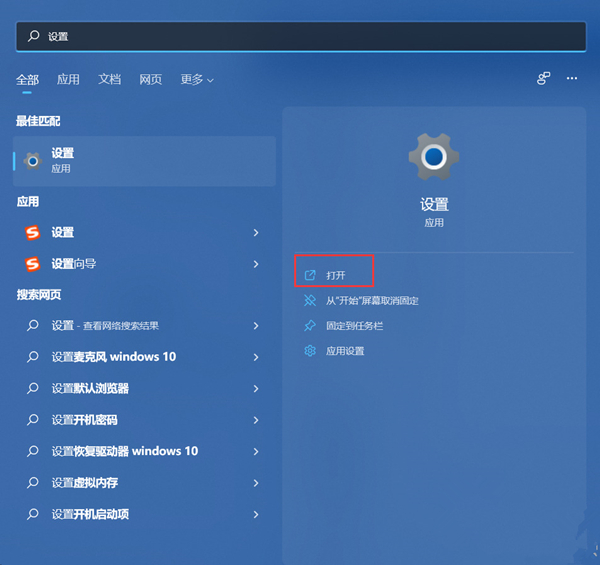
2、点击任务栏搜索框,搜索设置再启用设置。
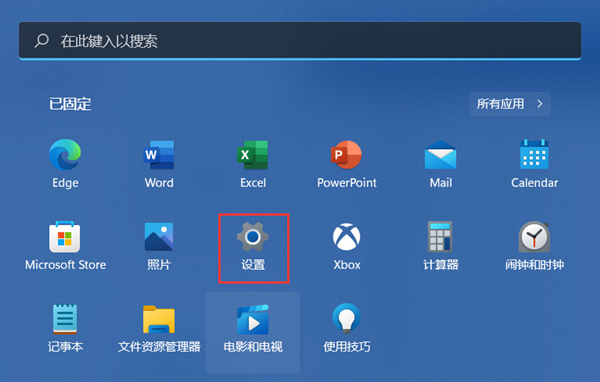
3、点击开始菜单,在开始菜单中打开设置。
无法开启解决方法:
1、进入系统后按下快捷键 Ctrl+Alt+Del ,选中“任务管理器”;
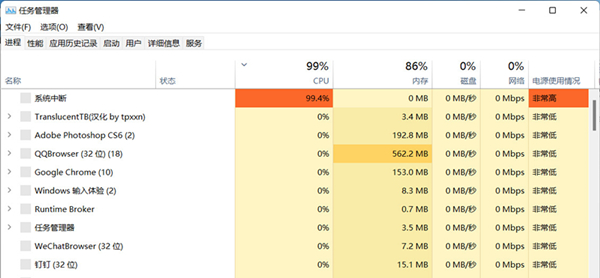
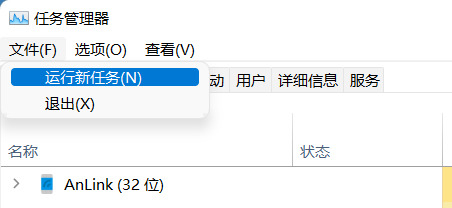
2、打开“任务管理器”后点击“文件”--》“运行新任务”;
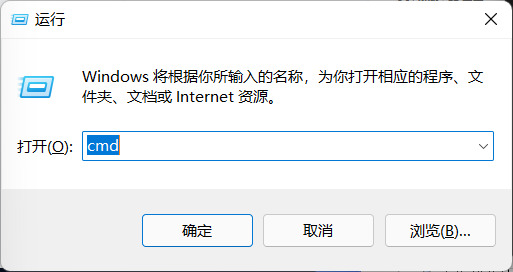
3、在“打开”输入框内输入“cmd”(可勾选“以系统管理权限创建此任务”),回车确认。
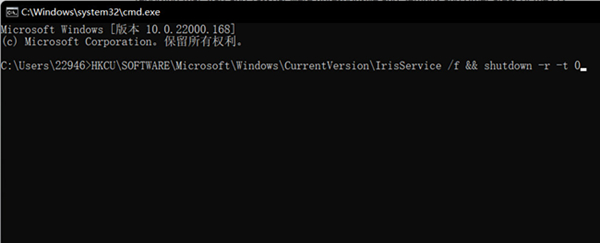
4、在命令提示符(cmd)中粘贴如下命令,并回车:
HKCU\SOFTWARE\Microsoft\Windows\CurrentVersion\IrisService /f && shutdown -r -t 0