Win11因为推出的时间不久,又跟之前的操作系统界面相差很多,很多用户还没完全摸透Win11的操作,有的用户想要设置声音的输出位置,却不知道在哪设置,下面教给大家Win11系统内选择声音播放位置的操作方法。
具体操作方法如下
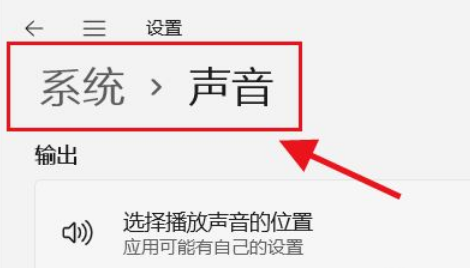
首先,打开Win11系统功能中的声音选项。
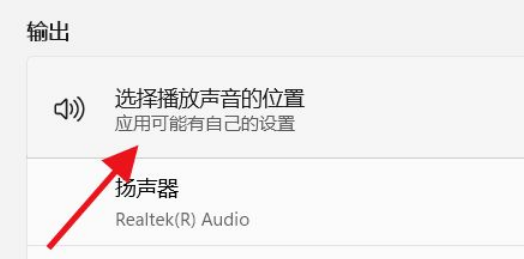
然后,在这里就可以设置播放器声音的位置。
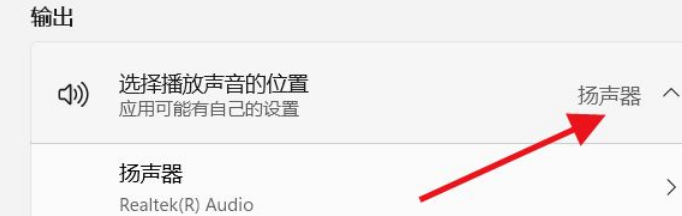
于是,就可以看到默认的播放位置是扬声器。
以上就是全部的内容了,希望可以帮助到大家。
Win11因为推出的时间不久,又跟之前的操作系统界面相差很多,很多用户还没完全摸透Win11的操作,有的用户想要设置声音的输出位置,却不知道在哪设置,下面教给大家Win11系统内选择声音播放位置的操作方法。
具体操作方法如下
首先,打开Win11系统功能中的声音选项。
然后,在这里就可以设置播放器声音的位置。
于是,就可以看到默认的播放位置是扬声器。
以上就是全部的内容了,希望可以帮助到大家。


文档为doc格式