首页>>办公应用 >> Win11怎么提高开机速度?Win11提高开机速度设置方法

Win11怎么提高开机速度?Win11提高开机速度设置方法

时间:2025-09-01 09:48:35 本站 点击:19

  很多人对自己电脑的开机速度都很有追求,但是如果觉得开机速度太慢了怎么办,电脑系统开机的速度对于我们使用体验有着很大的影响,如果大家觉得自己的win11开机速度慢,那么可以通过关闭开机启动项的方式来加快开机速度,下面就一起来解决一下吧。

  具体设置方法如下

  1、首先我们点击“Windows按钮”进入开始菜单。
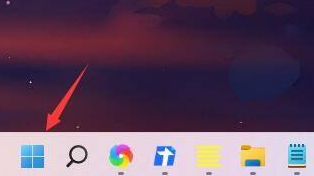

Win11提高开机速度设置方法


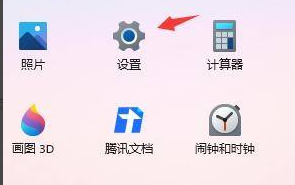
  2、然后打开其中的“设置”。


Win11提高开机速度设置方法


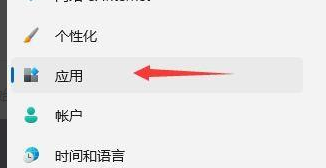
  3、接着点击进入左侧的“应用”选项。


Win11提高开机速度设置方法


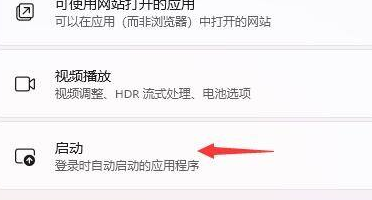
  4、接着点开右侧最下方的“启动”设置。


Win11提高开机速度设置方法


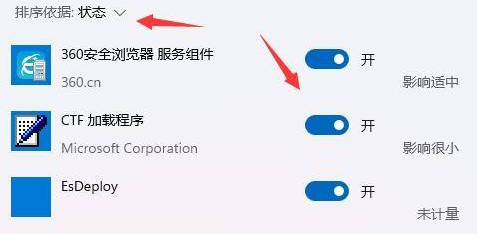
  5、然后在其中更改排序依据为“状态”,将所有不需要的开机启动项关闭即可。


Win11提高开机速度设置方法


  以上就是全部的内容了。


《Win11怎么提高开机速度?Win11提高开机速度设置方法》
将本文的文档下载到电脑,方便收藏和打印
推荐度:
下载文档

文档为doc格式