首页>>办公应用 >> Win11系统关机太慢怎么办?Win11系统关机太慢解决方法

Win11系统关机太慢怎么办?Win11系统关机太慢解决方法

时间:2025-09-01 09:47:13 本站 点击:27

  自从Win7之后的系统,微软都设置了住在关机时检查系统更新的功能,如果用户没有关闭自动更新功能的话,就会导致关机很慢,在Win11系统中也是一样,很多用户都觉得关机太慢了,但除了系统更新这个问题之外还有其他软件的问题,下面教给大家提高关机速度的方法。

  解决方法如下

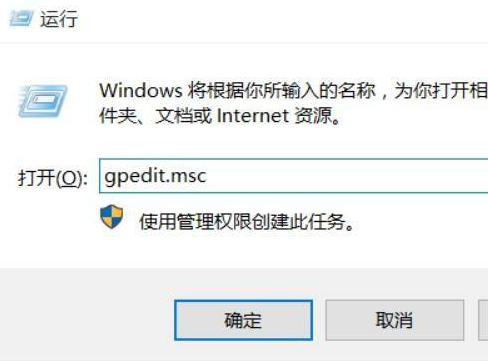
  同时按下Win键+R键,调出运行命令框,输入gpedit.msc。

Win11系统关机太慢怎么办?Win11系统关机太慢解决方法


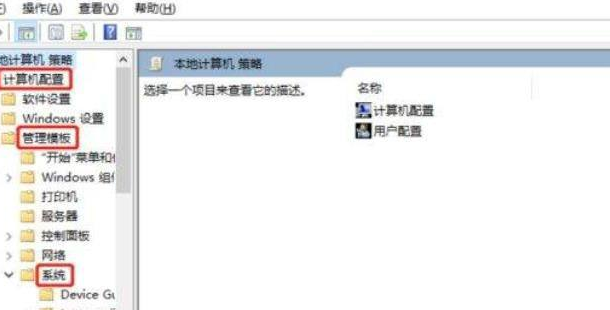
  在本地组策略编辑器左侧条目中依次找到计算机配置-管理模板-系统,如图所示:

Win11系统关机太慢怎么办?Win11系统关机太慢解决方法


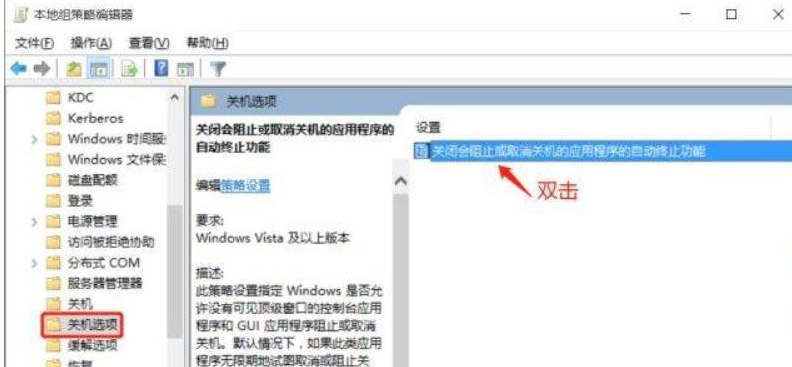
  在系统的展开项中找到关机选项,并双击右侧配置栏中的【关闭会阻止或取消关机的应用程序的自动终止功能】。

Win11系统关机太慢怎么办?Win11系统关机太慢解决方法


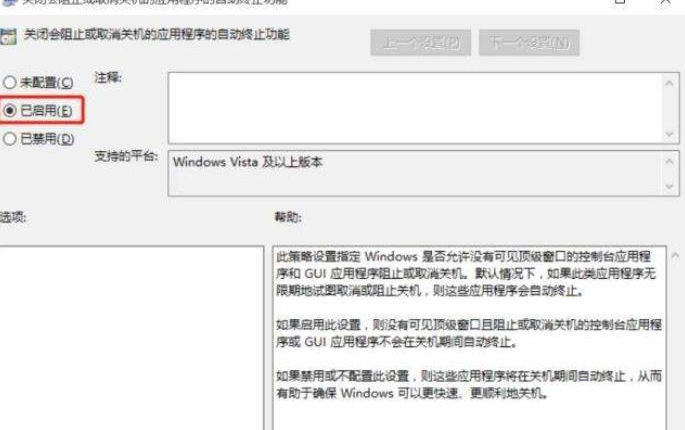
  在弹出的页面勾选已启用,应用并确认即可解决win11关机太慢的问题。


Win11系统关机太慢怎么办?Win11系统关机太慢解决方法


  以上就是全部的内容了。


《Win11系统关机太慢怎么办?Win11系统关机太慢解决方法》
将本文的文档下载到电脑,方便收藏和打印
推荐度:
下载文档

文档为doc格式