有很多朋友可能刚用上新的win11系统,想要知道怎么更改显示的字体大小,让自己看文字更加轻松一些,太小的文字费眼睛,系统之家小编致力于帮助大家解决各种有关windows系统的问题,今天就来讲讲win11怎么调整字体大小,挺简单的,大家都可以学习一下。
Win11字体大小怎么调?
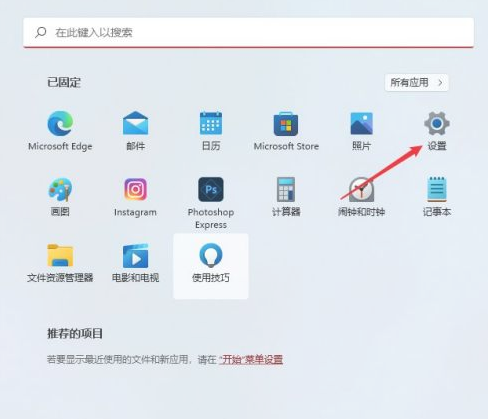
1、点击电脑屏幕桌面底部的窗户形状的开始图标,然后进入【设置】。如图所示:
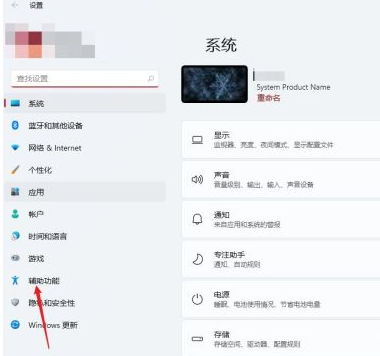
2、进入设置窗口界面后,打开【辅助功能】。如图所示:
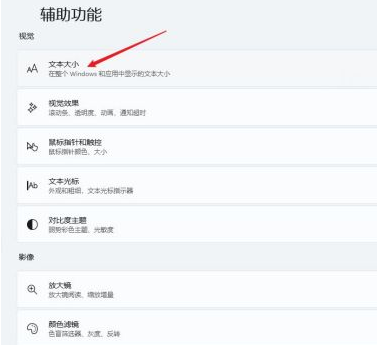
3、然后点击【文本大小】。如图所示:
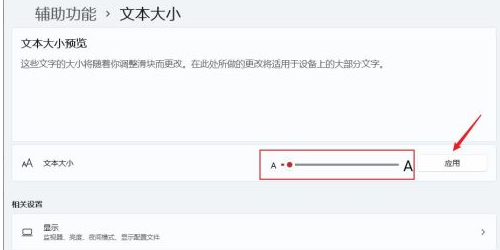
4、然后就可以根据自己的适应程度进行调整,完成后点击【应用】即可。如图所示:
以上就是win11怎么更改字体大小的教程,相信对于眼神不太好的朋友来说是非常有用的。系统桌面的设置一定要符合自己的使用习惯,更多有关的优化教程尽在系统之家,欢迎大家来看。

