现在微软已经正式推出了Win11系统,所以有不少符合资格的小伙伴都下载进行体验了,但是有的小伙伴在升级完系统之后安装一些软件的时候一直被自带对的防火墙拦截,那么遇到这种情况要怎么办呢?下面就和小编一起来看看要如何关闭Win11防火墙吧。
Win11防火墙关闭的方法
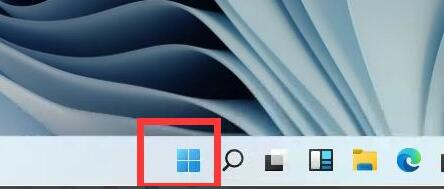
1、首先在任务栏中找到开始菜单,点击进入。
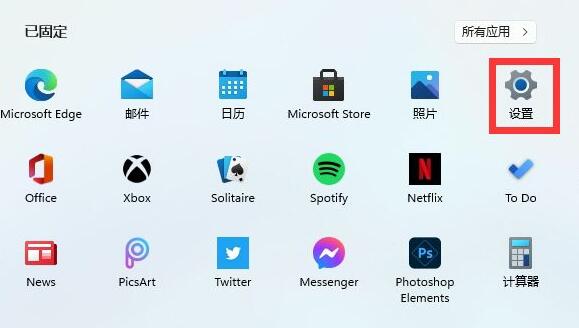
2、打开开始菜单后在其中找到“设置”。
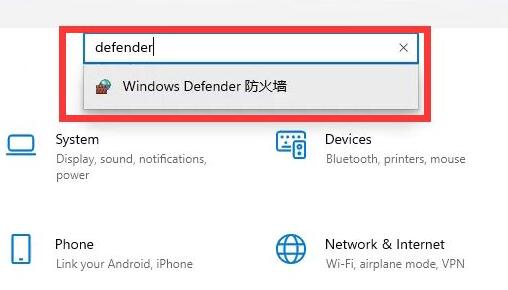
3、在设置界面的上方直接搜索“defender”,打开搜索结果中的防火墙。
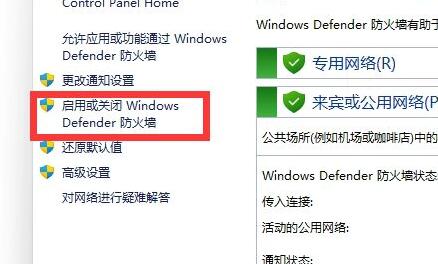
4、点击界面左侧的“启用或关闭windows defender防火墙”。
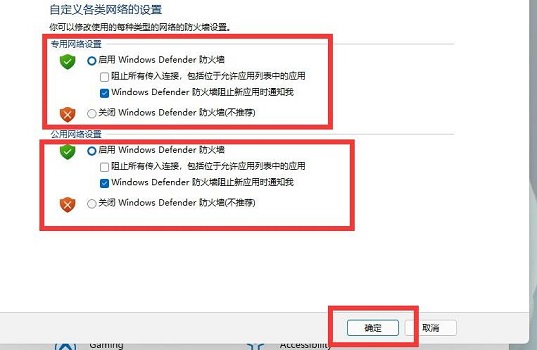
5、然后在专用和共用网络设置中,分别勾选最下方的“关闭windows defender防火墙”,再确定保存即可。