在Win11系统中,默认情况下任务栏的时间显示并不包括秒。但是,许多用户希望能够在任务栏的时间显示中增加秒,这样能够更精确地掌握时间。接下来,小编给大家带来Win11任务栏时间调整到秒的具体操作步骤介绍,操作后Win11任务栏时间就会显示到秒。
Win11时间显示秒的解决方法:
方法一:通过注册表更改
使用【Win+R】组合键打开运行窗口,输入【regedit】命令并回车,打开注册表编辑器。
在注册表编辑器中,依次展开路径:HKEY_CURRENT_USER\Software\Microsoft\Windows\CurrentVersion\Explorer\Advanced。
在右侧空白处右键点击,选择“新建”-“DWORD(32位)值”,将其命名为“ShowSecondsInSystemClock”。
双击“ShowSecondsInSystemClock”,将数值数据改为“1”,点击“确定”后关闭注册表编辑器。

重启电脑或重新启动Windows资源管理器。
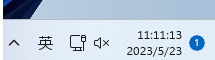
方法二:通过任务栏设置更改
在任务栏处右键点击,选择“任务栏设置”。
显示“任务栏设置”界面,在左侧点击选择“时间和语言”。
在右侧点击“日期和时间”。
点击“显示系统托盘中的时间和日期”的下拉菜单,勾选“在系统托盘时钟中显示秒数(耗电更多)”选项。


