首页>>办公应用 >> Win11如何取消pin码登录?Win11取消pin码登录的方法

Win11如何取消pin码登录?Win11取消pin码登录的方法

时间:2025-08-28 15:03:07 本站 点击:25

有一些小伙伴在升级到Win11系统之后,想说为了电脑安全又设置了pin码登录,但在使用一段时间后觉得pin码有点麻烦却不知道如何取消,那么碰到这种问题应该怎么办呢?下面就和小编一起来看看应该怎么操作吧。

  Win11取消pin码登录的方法

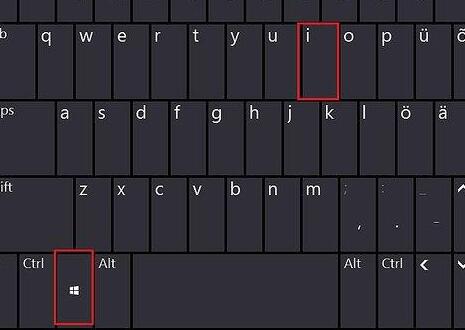
  1、首先按下键盘上的“win+i”打开设置菜单。

Win11如何取消pin码登录?


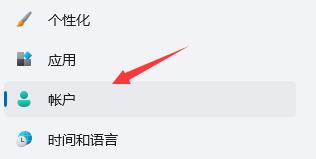
  2、接着在左边栏中点击进入“账户”。


Win11如何取消pin码登录?


  3、右侧找到“登录选项”,点击进入。


Win11如何取消pin码登录?


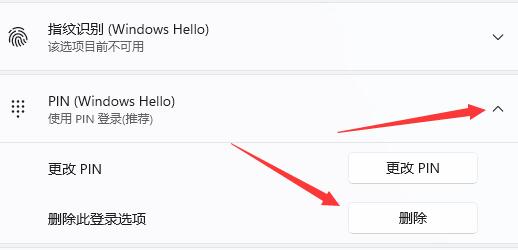
  4、然后在登录方法下找到“pin”展开后点击“删除”。


Win11如何取消pin码登录?


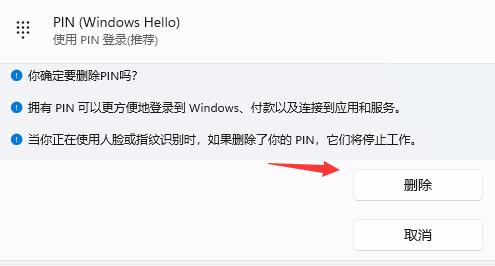
  5、接着阅读删除pin码的结果,然后点击“删除”。


Win11如何取消pin码登录?


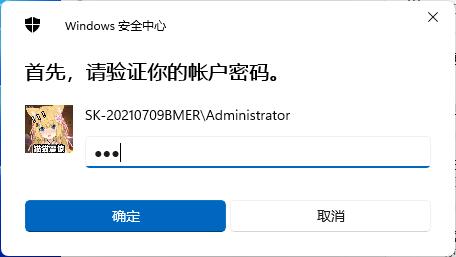
  6、最后只要再输入我们的账户登录密码就可以了。


Win11如何取消pin码登录?


《Win11如何取消pin码登录?Win11取消pin码登录的方法》
将本文的文档下载到电脑,方便收藏和打印
推荐度:
下载文档

文档为doc格式