Windows11电脑右下角弹窗广告怎么彻底关闭?现在有很多用户都安装了Win11系统,但是安装完成,发现在使用过程中,右下角老是会弹出广告,这让人很不爽,这里小编为大家带来Windows11电脑右下角弹窗广告彻底关闭方法,部分用户可能电脑型号不一样,但系统版本一致都适合该方法。
Windows11电脑右下角弹窗广告彻底关闭方法
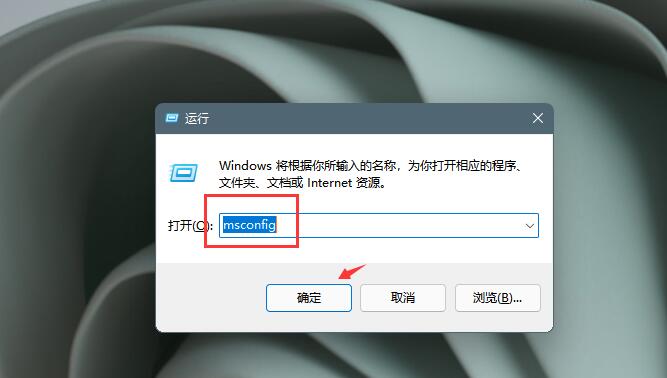
按win+r键,打开windows11运行,输入msconfig,回车;
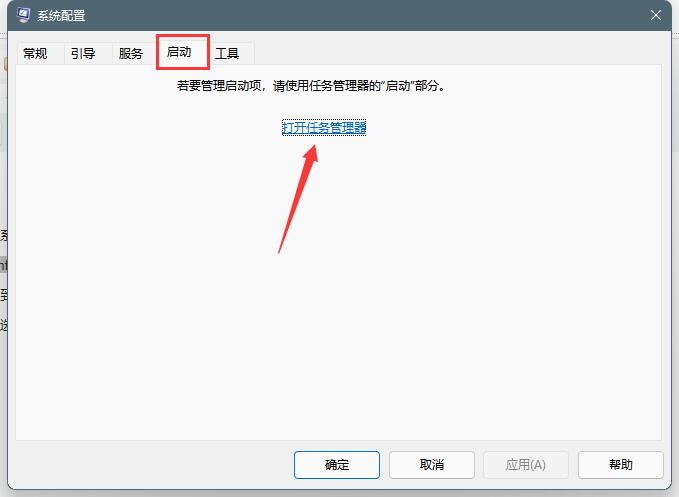
弹出窗口,在系统配置界面中切换到启动选项卡,点击打开任务管理器;
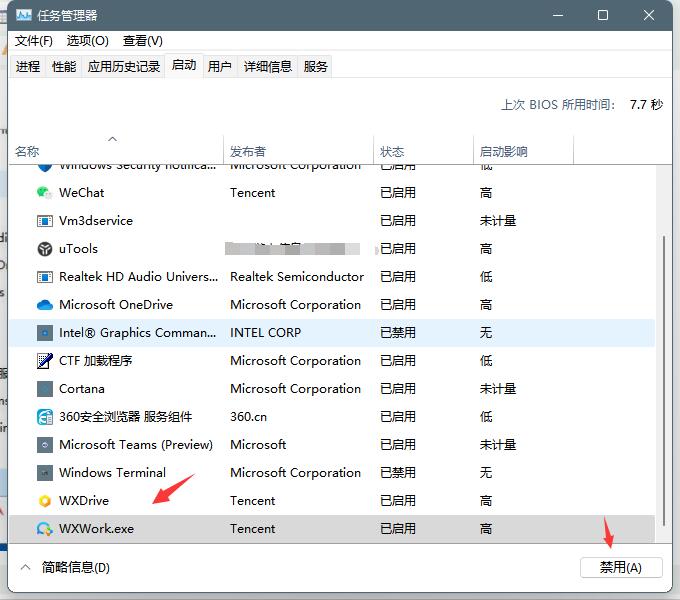
右键点击开机会弹出广告的软件,选择禁用就可以了。