首页>>办公应用 >> Windows11电脑不读u盘怎么解决?Windows11电脑不读u盘解决方法

Windows11电脑不读u盘怎么解决?Windows11电脑不读u盘解决方法

时间:2025-08-28 09:09:19 本站 点击:21

Windows11电脑不读u盘怎么解决?最近有用户在使用Win11系统的时候,用U盘发现读不出来,这个该怎么解决呢?windows11电脑不读u盘删除卸载USB大容量存储设备即可解决。下面来看看详细的操作吧!

  Windows11电脑不读u盘解决方法

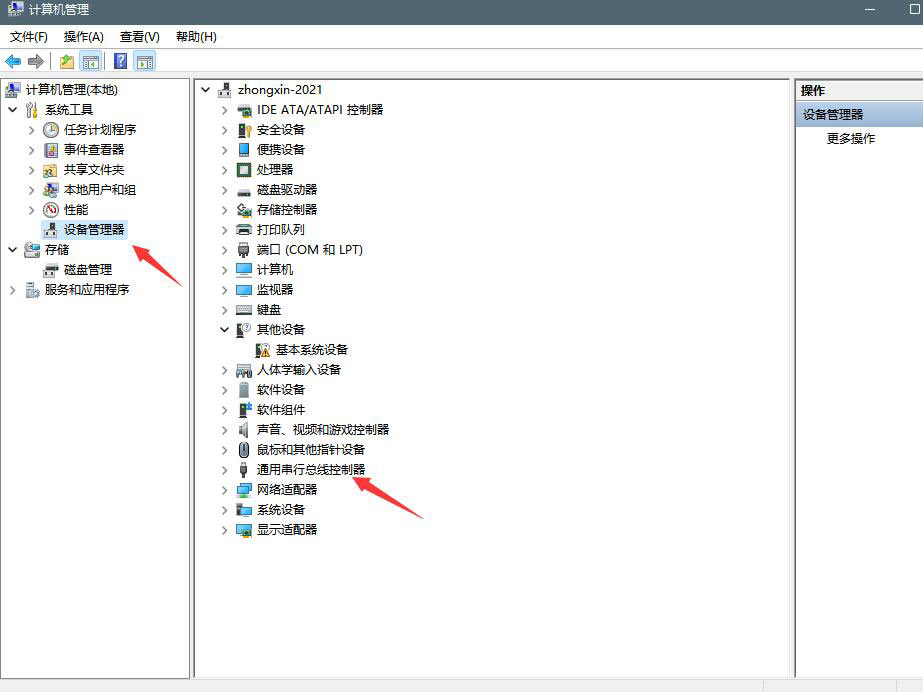
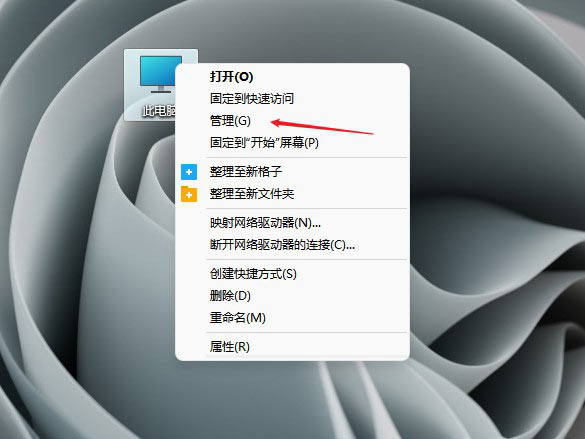
  鼠标右键单击此电脑,选择管理,进入页面。

Windows11电脑不读u盘


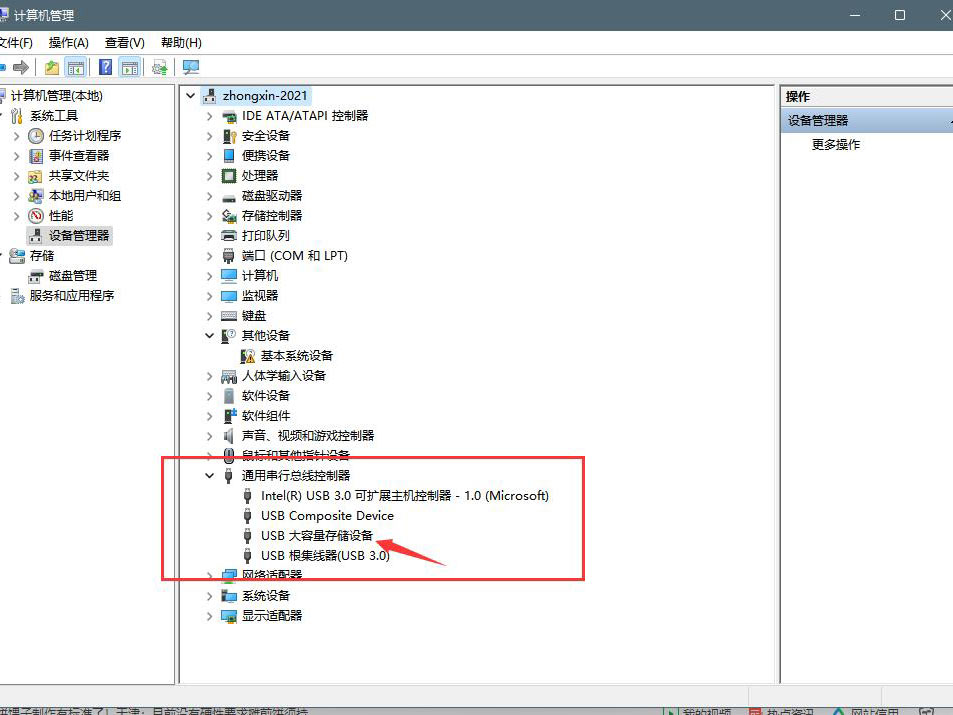
  单击设备管理器,展开通用串行总线控制器。


Windows11电脑不读u盘


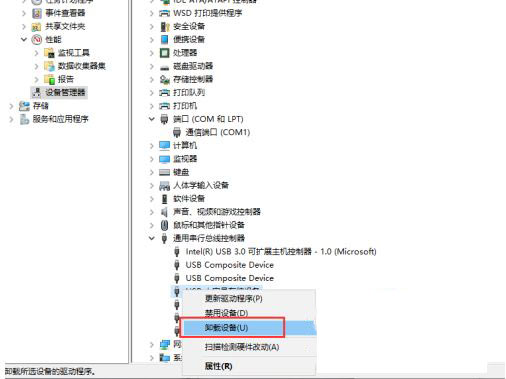
  找到找到USB大容量存储设备,右键点击选择卸载。


Windows11电脑不读u盘


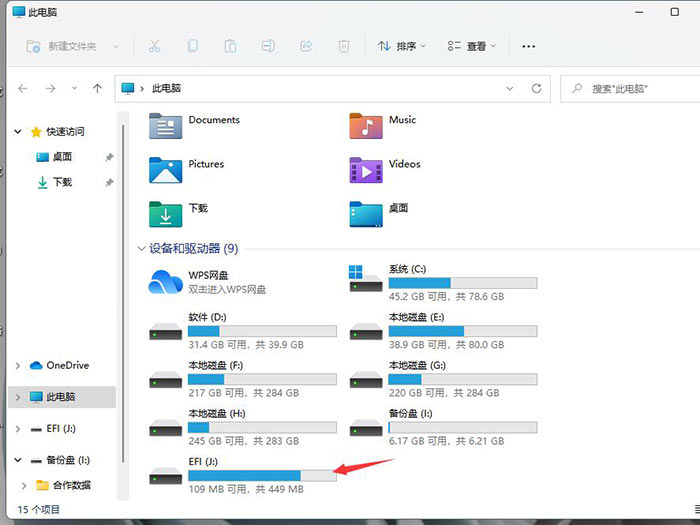
  完成上述操作后,将U盘拔出重新插入,这时候就可以读取出U盘了。


Windows11电脑不读u盘


  总结:

  单击此电脑选择管理

  单击设备管理器

  卸载存储设备

  U盘拔出重新插入


《Windows11电脑不读u盘怎么解决?Windows11电脑不读u盘解决方法》
将本文的文档下载到电脑,方便收藏和打印
推荐度:
下载文档

文档为doc格式