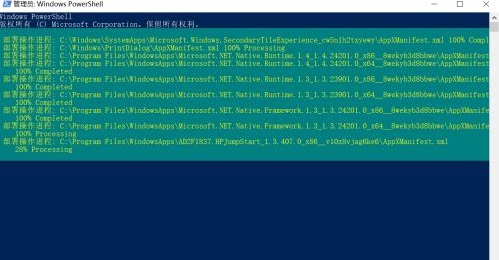
windows11程序打不开怎么办?很多用户升级或者安装了win11系统之后都出现了打不开程序的问题影响了后续的使用,这里小编就给大家带来了windows11程序打不开解决方法,快来看看吧!
windows11程序打不开解决方法
1、首先点击桌面左下角的开始图标。
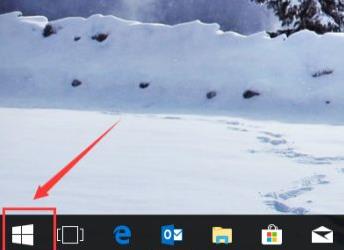
2、然后在搜索栏输入“Powershell”。
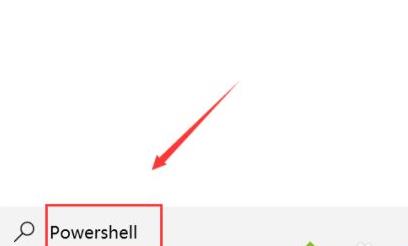
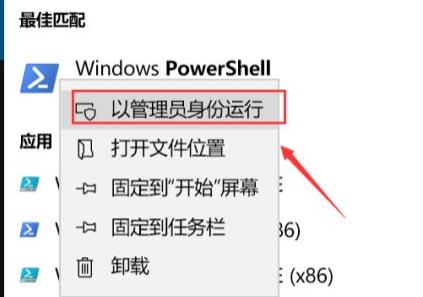
3、右击弹出的Powershell选项,选择“以管理员身份运行”。
4、输入代码:
Get-AppXPackage -AllUsers | Foreach {Add-AppxPackage -DisableDevelopmentMode -Register “$($_.InstallLocation)\AppXManifest.xml”}
然后回车即可生效。
5、最后等待全部修复完成即可。