最近很多用户都下载了最新的Win11系统来尝鲜,升级了Win11之后,尽管数据不会丢失,但是我们还是需要重新设置一些新的东西,就比如默认浏览器的问题。升级了Win11系统之后,默认浏览器还需要重新设置一遍才行,具体步骤如下。
具体步骤:
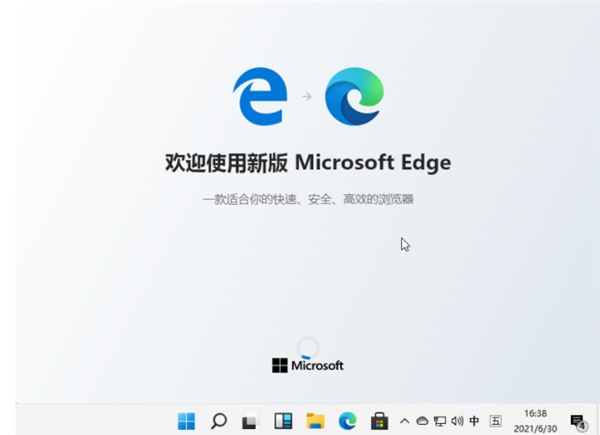
1、打开 Windows 11 中的 Edge 浏览器,在浏览器左上角有 。.. 按钮选择并找到设置打开。
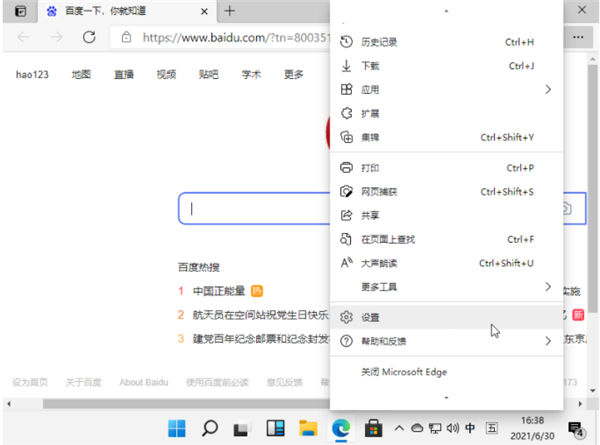
2、在打开的设置选项中找到启动时选项并打开。
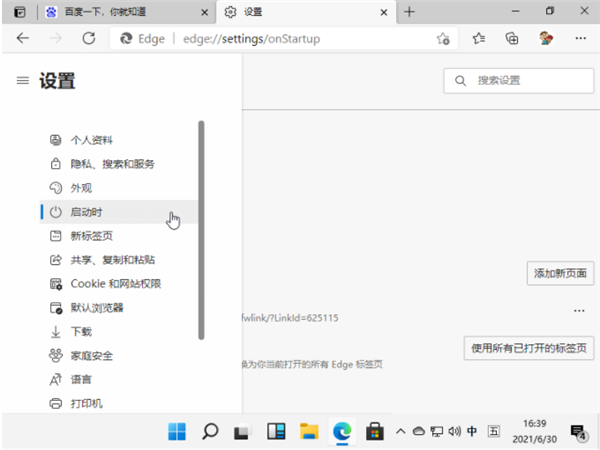
3、在这里找到默认的打开页面选项,选择您想要输入的链接进行编辑设置即可。
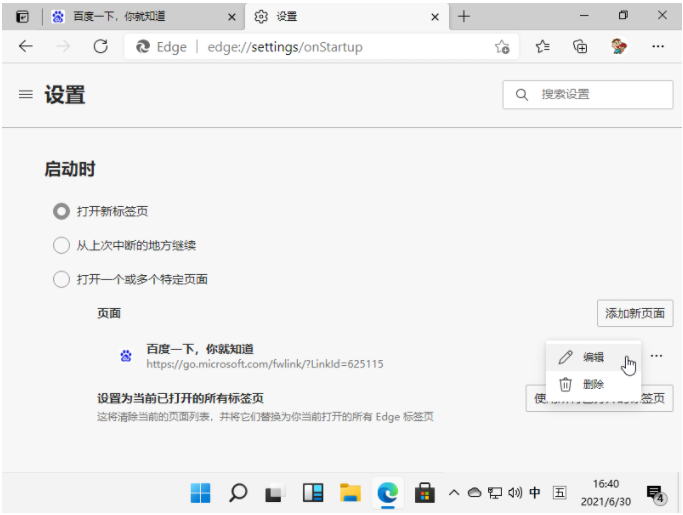
最近很多用户都下载了最新的Win11系统来尝鲜,升级了Win11之后,尽管数据不会丢失,但是我们还是需要重新设置一些新的东西,就比如默认浏览器的问题。升级了Win11系统之后,默认浏览器还需要重新设置一遍才行,具体步骤如下。
具体步骤:
1、打开 Windows 11 中的 Edge 浏览器,在浏览器左上角有 。.. 按钮选择并找到设置打开。
2、在打开的设置选项中找到启动时选项并打开。
3、在这里找到默认的打开页面选项,选择您想要输入的链接进行编辑设置即可。


文档为doc格式