首页>>办公应用 >> Win11卡在连接网络界面怎么办?Win11卡在连接网络界面的解决方法

Win11卡在连接网络界面怎么办?Win11卡在连接网络界面的解决方法

时间:2025-08-27 14:23:52 本站 点击:25

有不少小伙伴在安装Win11新系统的时候卡在了连接网络界面不动了导致没法继续完成安装,那么碰到这种问题应该怎么办呢?下面就和小编一起来看看应该怎么操作吧。

  Win11卡在连接网络界面的解决方法

  1、首先点击左下角的跳过,直接跳过进入系统但是此时会缺少驱动。

  2、然后点击左下角的win图标,打开设置。
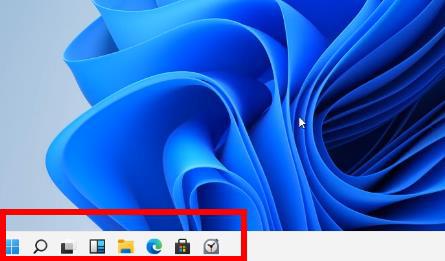

Win11卡在连接网络界面怎么办?


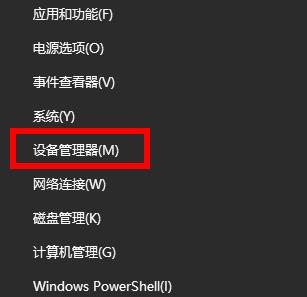
  3、然后选择里面的“设备管理器”。


Win11卡在连接网络界面怎么办?


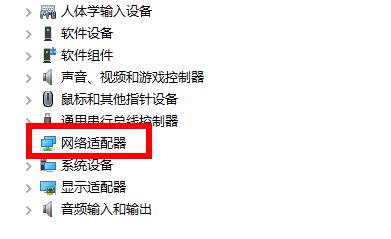
  4、进入之后可以看到“显示适配器”选项,点击进入。


Win11卡在连接网络界面怎么办?


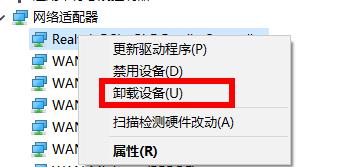
  5、右击自己的显卡,然后点击“卸载设备”。


Win11卡在连接网络界面怎么办?


  6、卸载完成后重新下载一个驱动进行安装。【驱动总裁下载

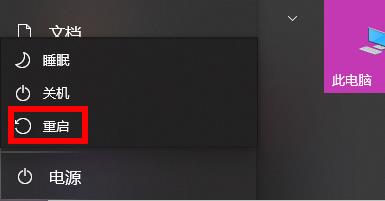
  7、最后重启一下电脑就可以解决问题了。


Win11卡在连接网络界面怎么办?


《Win11卡在连接网络界面怎么办?Win11卡在连接网络界面的解决方法》
将本文的文档下载到电脑,方便收藏和打印
推荐度:
下载文档

文档为doc格式