Win11怎么开启正常模式?相信现在很多用户都抢先安装体验了Windows11系统,在windows11中,我们要怎么给windows11系统开启正常模式呢?今天小编就来说说win11怎么开启正常模式的步骤教程,大家一起来看看吧。
Win11开启正常模式的步骤教程
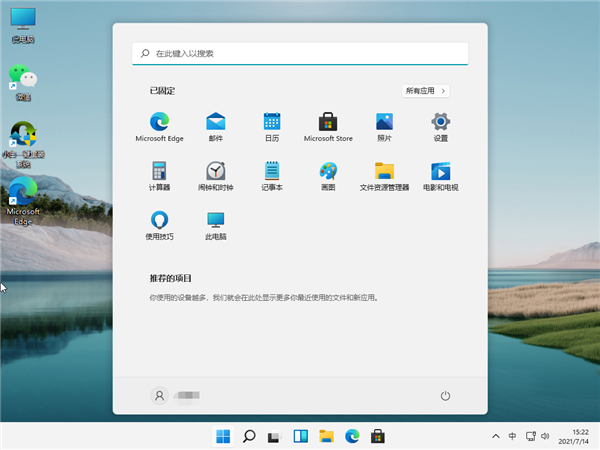
1、打开开始菜单,点击【设置】,打开win11设置界面。
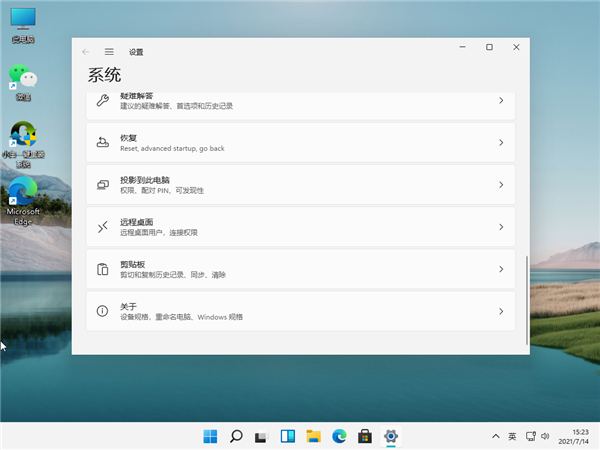
2、进入系统界面,点击【关于】选项。
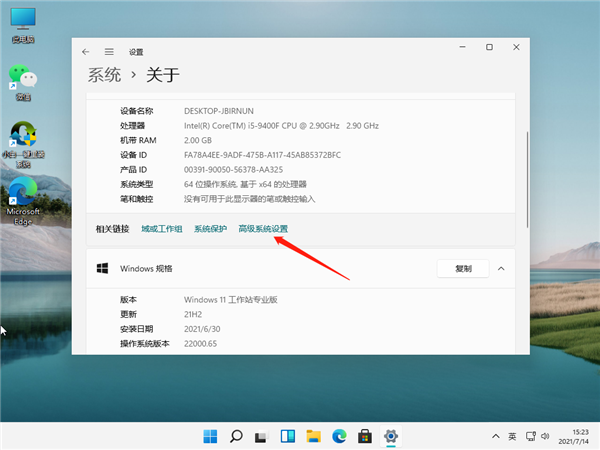
3、进入关于界面,点击【高级系统设置】,打开系统属性窗口。
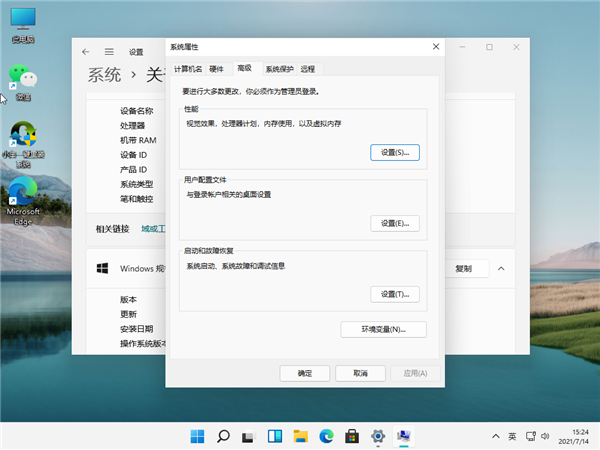
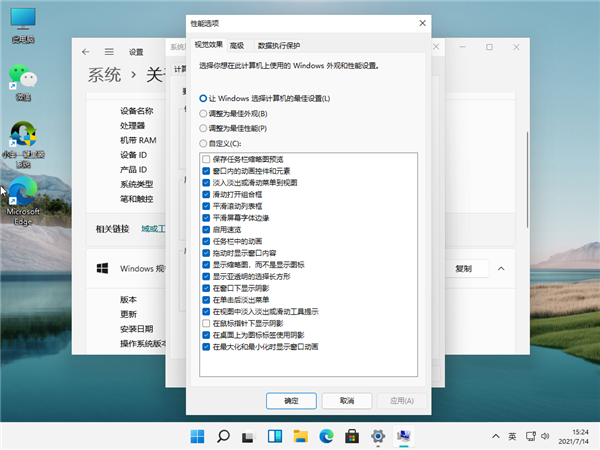
4、进入高级界面,点击“性能”下面的“设置”。
5、选择【调整为最佳性能】,点击【确定】即可。
以上就是win11怎么开启正常模式的步骤教程啦,希望能帮助到大家。

