不少小伙伴在更新Win11系统后,电脑上很多软件的图标上都显示出了一个盾牌,想要将其去掉但是却不会操作,那么遇到这种问题应该怎么办呢?下面就和小编一起来看看应该怎么操作吧。
Win11去除图标上的盾牌的方法
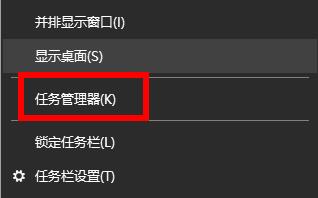
1、首先右击下方的任务栏,然后点击“任务管理器”进入。
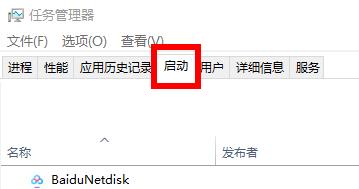
2、然后选择“启动”任务选项卡。
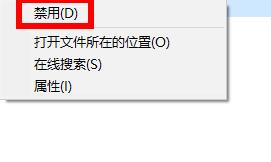
3、在里面找到“windows defender”选项右击并点击“禁用”。
4、最后重启一下电脑,图标上就不会再出现盾牌了。
不少小伙伴在更新Win11系统后,电脑上很多软件的图标上都显示出了一个盾牌,想要将其去掉但是却不会操作,那么遇到这种问题应该怎么办呢?下面就和小编一起来看看应该怎么操作吧。
Win11去除图标上的盾牌的方法
1、首先右击下方的任务栏,然后点击“任务管理器”进入。
2、然后选择“启动”任务选项卡。
3、在里面找到“windows defender”选项右击并点击“禁用”。
4、最后重启一下电脑,图标上就不会再出现盾牌了。


文档为doc格式