Win11如何清理d盘垃圾?相信现在很多用户都安装上了Win11系统了,很多时候我们在使用电脑的时候都会把东西存到D盘,这样电脑才不会卡,那么D盘中的垃圾怎么去清理呢,所以今天就给你们带来了win11清理d盘垃圾详细教程,快来一起学习操作一下吧。
Win11清理d盘垃圾教程:
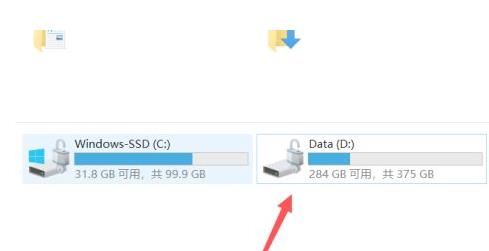
1、首先进入桌面的此电脑,然后右击你的d盘。
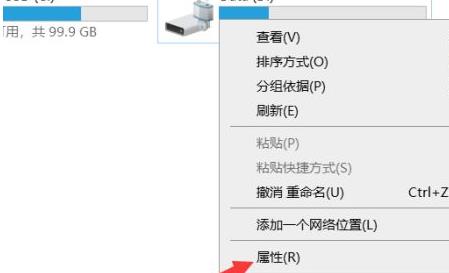
2、然后点击菜单中的“属性”设置。
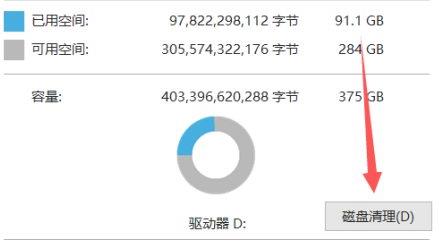
3、之后你可以看到常规工具下面的“磁盘清理”功能。
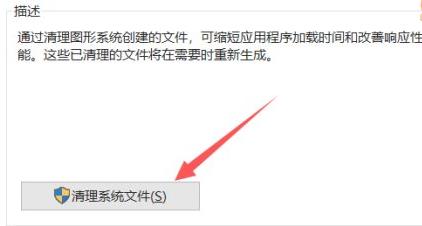
4、最后点击出现的“清理系统文件”就可以全部解决了。
Win11如何清理d盘垃圾?相信现在很多用户都安装上了Win11系统了,很多时候我们在使用电脑的时候都会把东西存到D盘,这样电脑才不会卡,那么D盘中的垃圾怎么去清理呢,所以今天就给你们带来了win11清理d盘垃圾详细教程,快来一起学习操作一下吧。
Win11清理d盘垃圾教程:
1、首先进入桌面的此电脑,然后右击你的d盘。
2、然后点击菜单中的“属性”设置。
3、之后你可以看到常规工具下面的“磁盘清理”功能。
4、最后点击出现的“清理系统文件”就可以全部解决了。


文档为doc格式