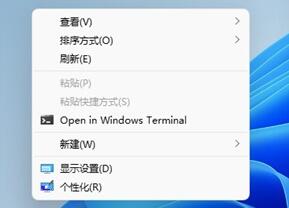
升级了Win11系统的用户都知道,Win11的右键刷新被做进了次级页面,因为很多人之前都会使用右键空白位置的方法进行页面的刷新,但是Win11使用起来非常的不方便。如果大家常用右键刷新的话,其实可以通过更改注册表的方法将它设置到首选,下面就一起来看看吧。
Win11右键把刷新设置到首选方法
1、首选使用键盘的快捷键“Win+r”打开运行。
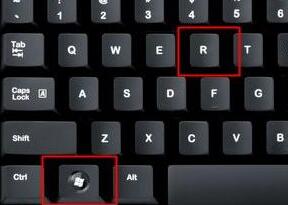
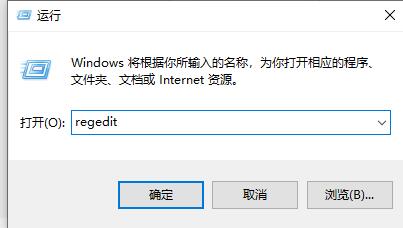
2、在运行栏中输入输入“regedit”,回车确定打开注册表编辑器。
3、在注册表上方路径中输入“HKEY_LOCAL_MACHINE\SYSTEM\CurrentControlSet\Control\FeatureManagement\Overrides\4”
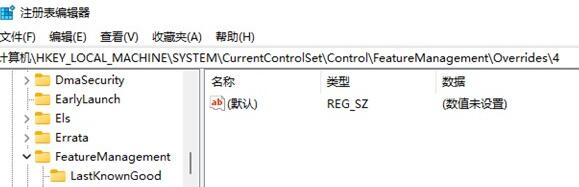
4、右键选择新建一个项,命名为“586118283”,如图所示。
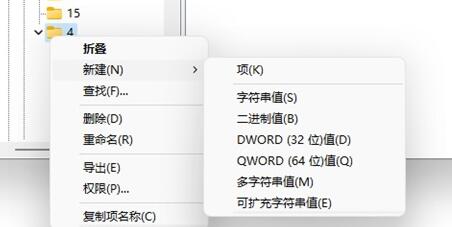
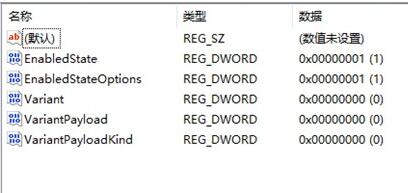
5、接着在右侧新建5个“DWORD值”分别命名为“EnabledState”“EnabledStateOptions”“Variant”“VariantPayload”“VariantPayloadKind”
6、然后分别双击打开将值设置为“0x00000001”“0x00000001”“0x00000000”“0x00000000”“0x00000000”,如图所示。
7、最后我们重启电脑,就可以发现刷新已经被设置到首选了。