Win11右键没反应怎么办?我们在使用电脑的时候可以通过右键空白处打开右键菜单,或者右键文件打开属性菜单等,但是最近有使用Win11系统的用户反应,右键没反应的情况,可以在注册表编辑器中找到对应的项更改设置就解决了,下面一起来看看详细的操作方法吧。
Win11右键没反应的解决方法
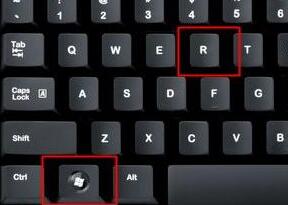
1、首先使用键盘“win+r”快捷键打开运行,在其中输入“regedit”回车确定打开注册表。
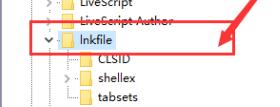
2、在注册表中找到“HKEY_CLASSES_ROOT\lnkfile”路径下的“lnkfile”文件夹。
3、然后在右侧右键选择新建一个“字符串值”。
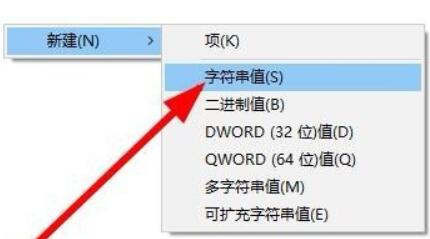
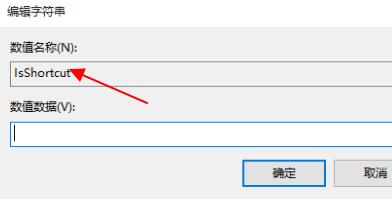
4、新建完成后双击打开,将它命名为“IsShortcut”。
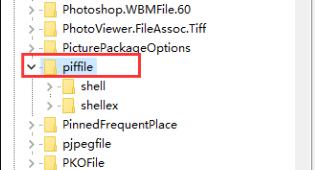
5、接着回到注册表,找到“HKEY_CLASSES_ROOT”下的“piffile”文件夹。
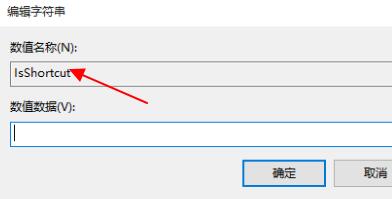
6、然后使用上述方法新建一个名为“IsShortcut”的字符串值。
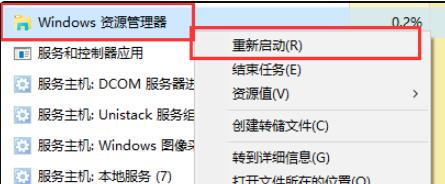
7、最后打开我们的任务管理器,找到其中的“资源管理器”,右键选择“重新启动”即可。