最近有不少用户都安装体验了Windows11操作系统,但是在使用的时候发现自己的电脑根本无法切换到中文输入法,这是什么情况呢?其实这是因为缺少了一些组件,下面小编就带着大家一起解决这个问题吧!
操作方法:
1、首先我们需要准备的工具有:
Dism++下载地址>>>
microsoft-windows-languagefeatures-basic-zh-cn-package-amd64.cab下载地址>>>
注意,这两个文件需要安装到Windows11系统中。
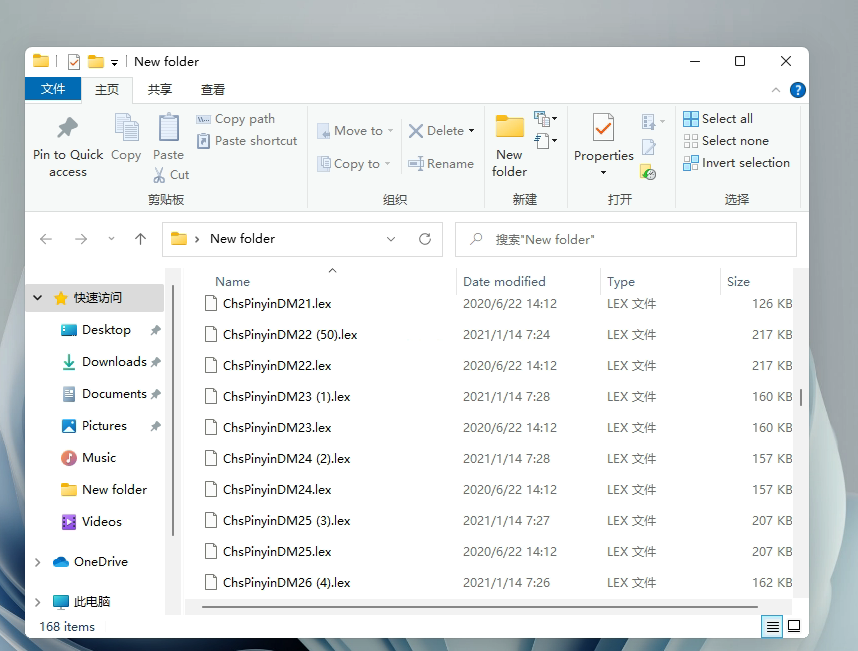
2、解压我们的microsoft-windows-languagefeatures-basic-zh-cn-package-amd64.cab文件。
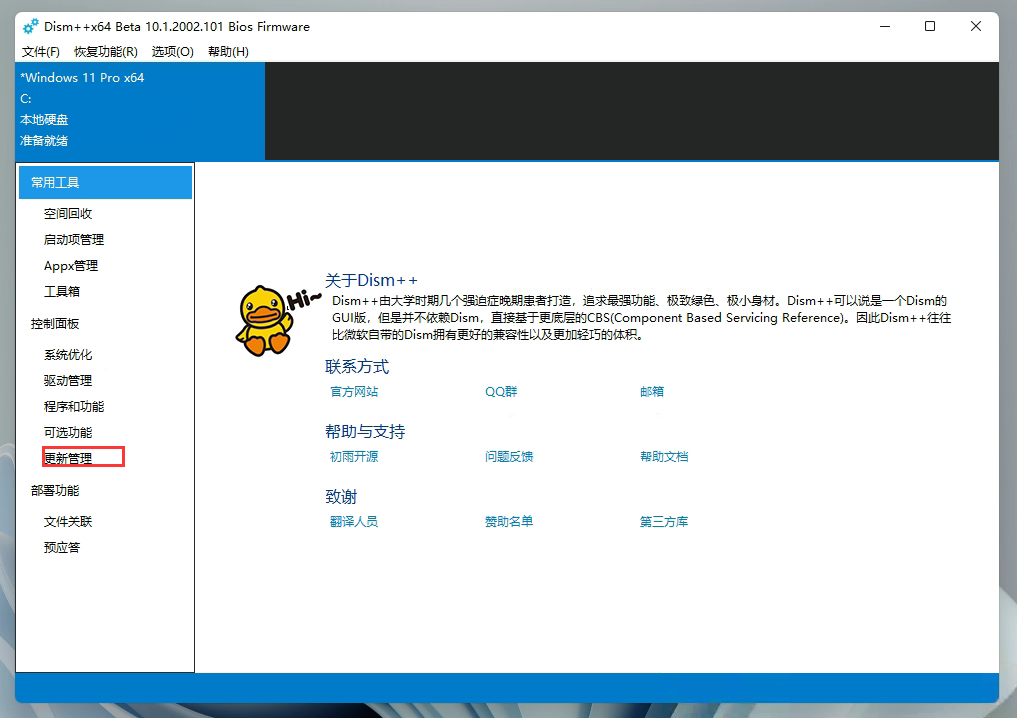
3、然后运行我们的Dism++工具,在左侧找到更新管理。
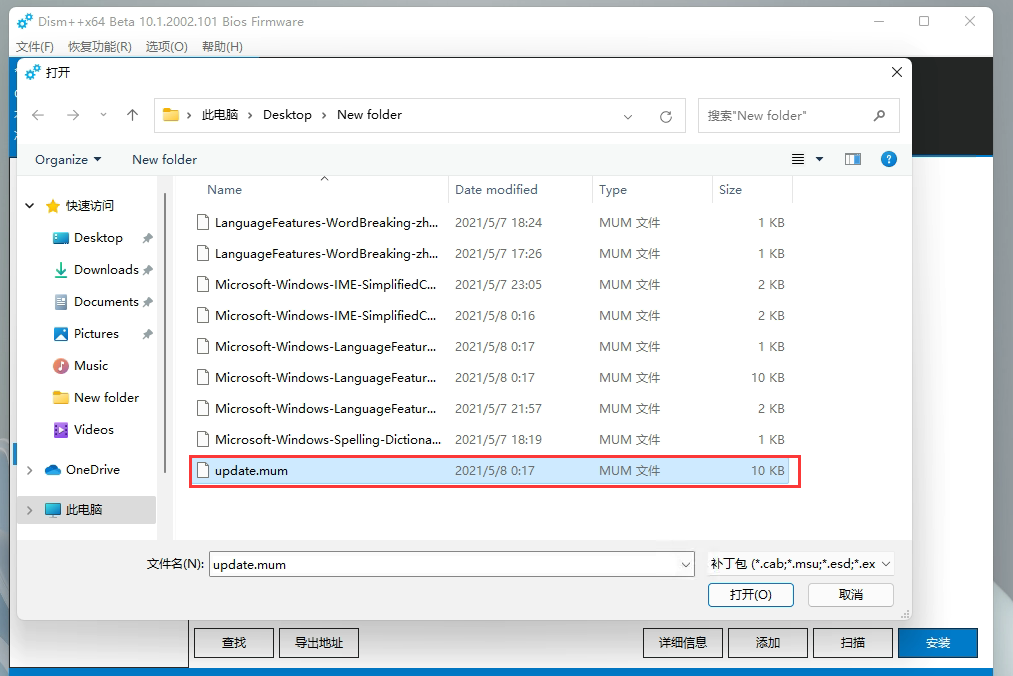
4、然后选择添加我们解压好的文件中update.mum文件。
5、等待安装完毕即可。

