首页>>办公应用 >> Windows11怎么设置五笔输入法?win11五笔输入法设置教程

Windows11怎么设置五笔输入法?win11五笔输入法设置教程

时间:2025-08-18 15:56:17 本站 点击:55

许多小伙伴在使用电脑打字的时候,不怎么喜欢使用拼音输入法,相对而言更加喜欢使用五笔输入法。但是最新的Windows11系统要怎么设置使用自带的五笔输入法呢?下面小编就带着大家一起看看吧!

  操作方法:

  1、首先在桌面上找到我们的菜单,并打开。
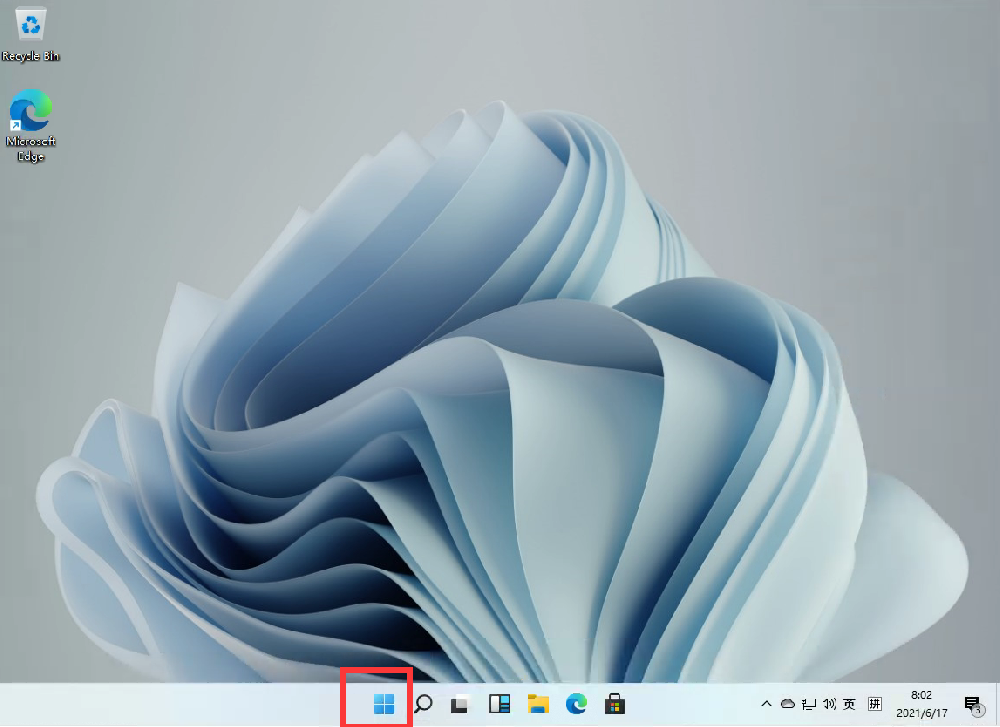

Windows11怎么设置五笔输入法?


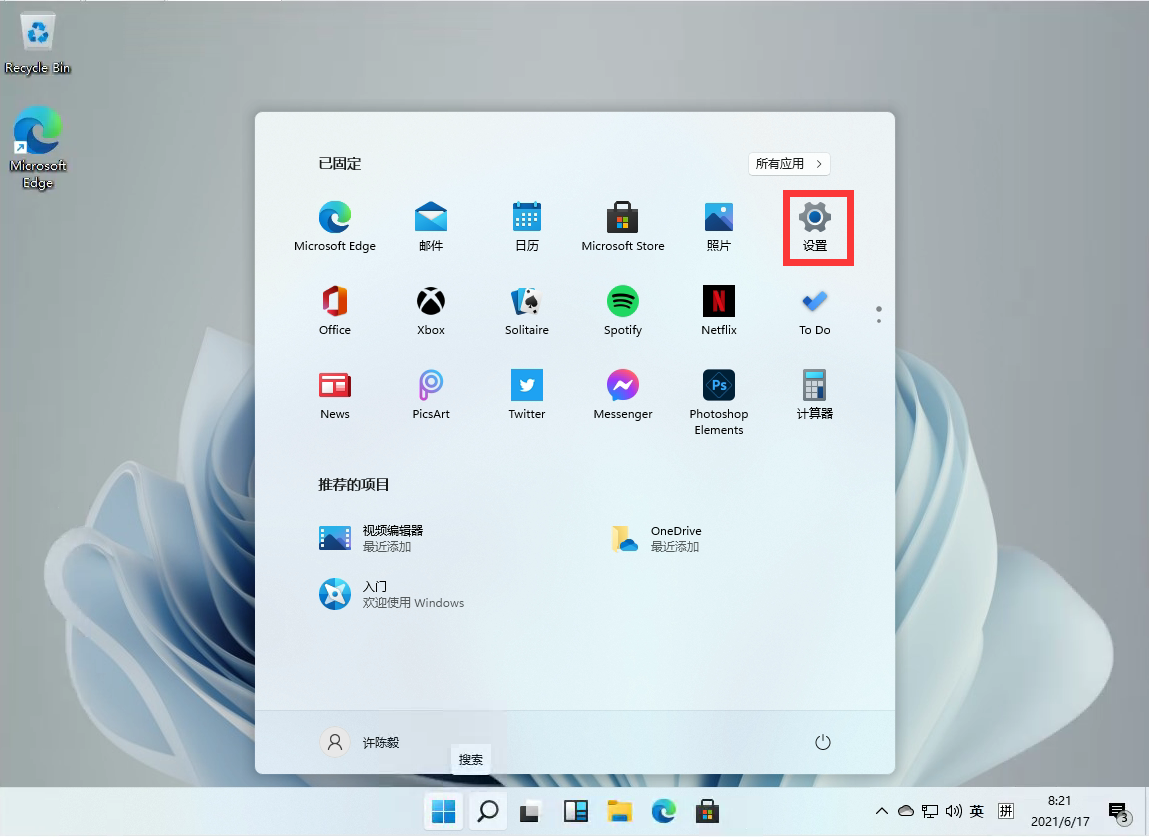
  2、在菜单中找到设置,形状像一个齿轮状。


Windows11怎么设置五笔输入法?


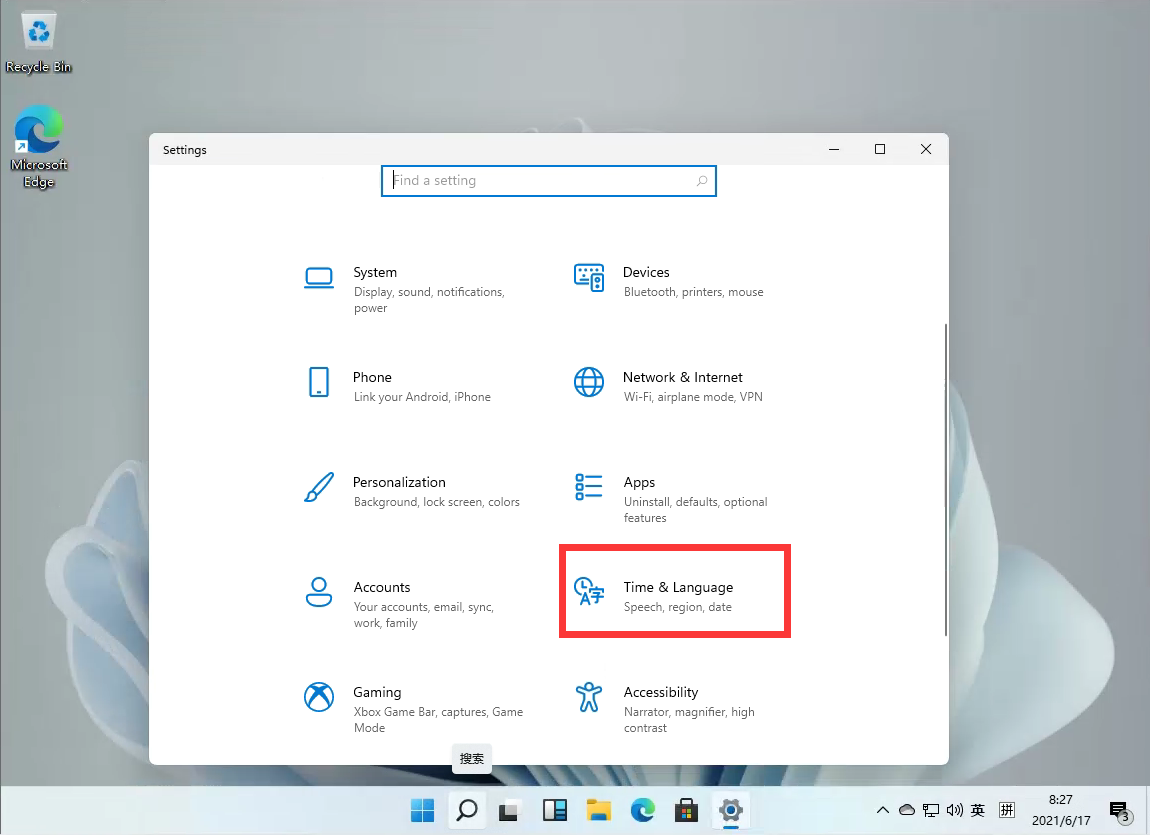
  3、在设置中,找到我们的【Time & Language】。


Windows11怎么设置五笔输入法?


  4、在左侧的列表中找到【Language】并打开,在右侧找到中文简体中的【Options】。(不知道怎么设置中文请看这篇>>>)
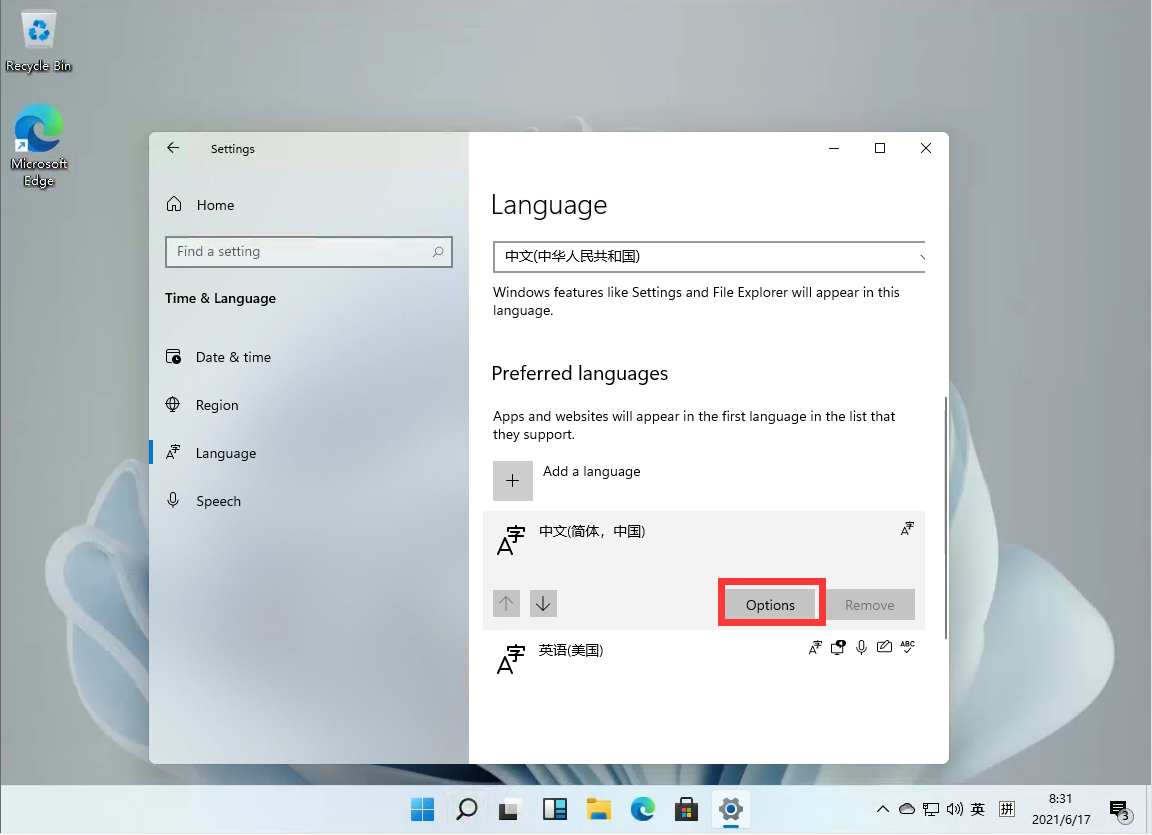

Windows11怎么设置五笔输入法?


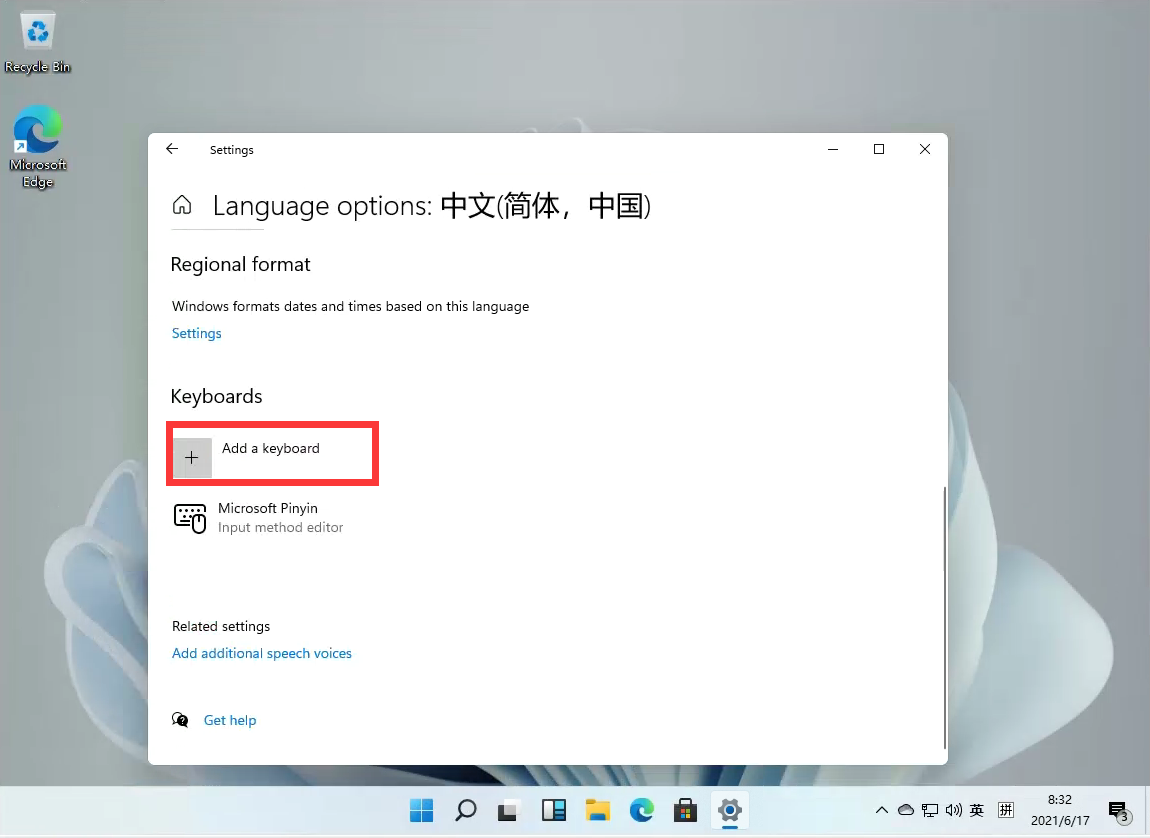
  5、进入洁面后,选择我们的【add a keyboard】。


Windows11怎么设置五笔输入法?


  6、然后选择【Microsoft Wubi】,再根据提示安装就好了!


Windows11怎么设置五笔输入法?


《Windows11怎么设置五笔输入法?win11五笔输入法设置教程》
将本文的文档下载到电脑,方便收藏和打印
推荐度:
下载文档

文档为doc格式