游戏笔记本是同价位里配置性能较高的选择,因此很多追求性能又喜欢玩游戏的用户都选择使用,但很多用户在使用游戏笔记本玩游戏的时候难免会遇到无法正常玩的情况,但部分用户会尝试重装系统,下面就和系统之家小编一起来看看游戏笔记本怎么重装电脑系统吧。
游戏笔记本重装电脑系统的方法
推荐下载
系统之家装机大师
安装方法
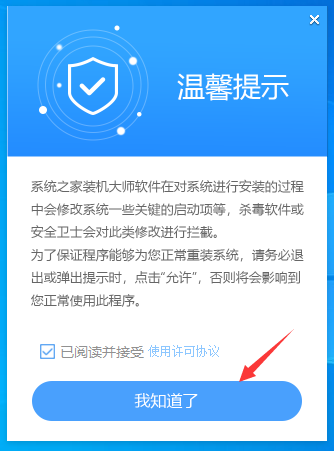
1. 首先,下载系统之家装机大师;下载完毕后,关闭所有的杀毒软件,然后打开软件,软件会进行提示,仔细阅读后,点击我知道了进入工具。
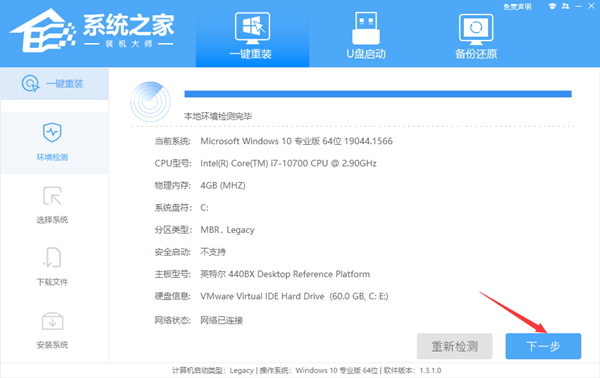
2. 进入工具后,工具会自动检测当前电脑系统的相关信息,点击下一步。
3. 进入界面后,用户可根据提示选择安装Windows10 64位系统。注意:灰色按钮代表当前硬件或分区格式不支持安装此系统。
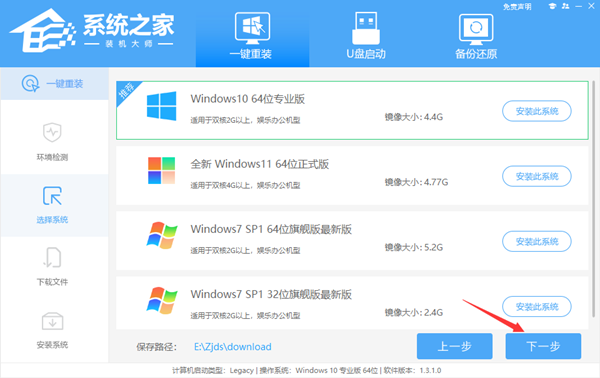
4. 选择好系统后,等待PE数据和系统的下载。
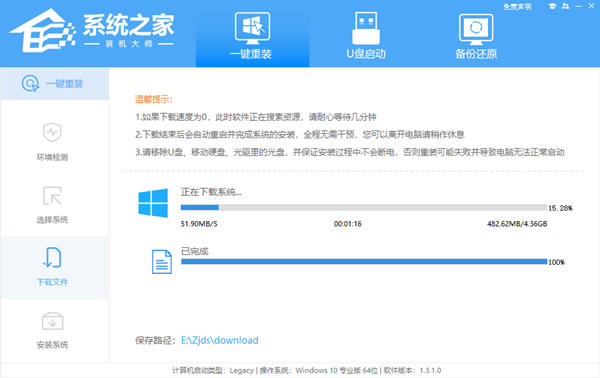
5. 下载完成后,系统会自动重启系统。
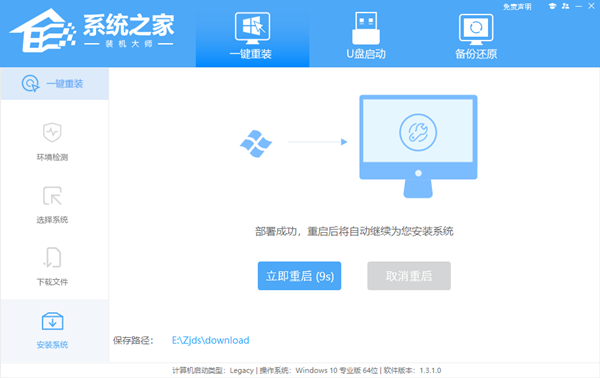
6. 重启系统后,系统会默认进入PE环境,进入后,系统将会自动进行备份还原,等待完成。
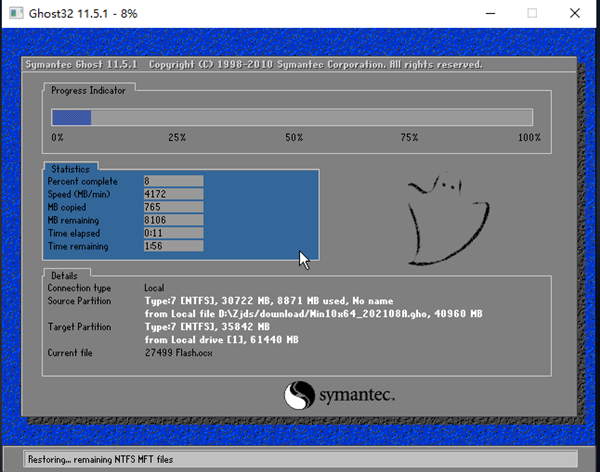
7. 系统备份还原完成后,会开始系统自动安装,安装完成自动重启后即可进入系统。